Настраиваем динамическое обновление DNS-сервера BIND 9 при помощи ISC DHCP
Ранее мы рассматривали как создать отказоустойчивые конфигурации DNS и DHCP на базе открытых решений от ISC. Сегодня мы дополним цикл завершающей статьей, в которой расскажем, как настроить автоматическое обновление зон DNS-сервера на основе выданных DНСP-сервером адресов. Это полезно для больших сетей, где пользователи активно взаимодействуют друг с другом, так как для обращения к узлу будет достаточно знать его сетевое имя. Всю остальную необходимую информацию нам предоставит DNS-сервер, а DHCP-сервера будут следить за ее актуальностью.
Онлайн-курс по устройству компьютерных сетей
На углубленном курсе
"Архитектура современных компьютерных сетей"
вы с нуля научитесь работать с Wireshark и «под микроскопом» изучите работу сетевых протоколов.
На протяжении курса надо будет выполнить более пятидесяти лабораторных работ в Wireshark.
Реклама ИП Скоромнов Д.А. ИНН 331403723315
В рамках данной статьи мы будем подразумевать, что у вас уже есть настроенные и нормально функционирующие BIND 9 и ISC DHCP и будем в дальнейшем опираться на конфигурации, описанные в статьях:
Перед тем, как продолжать настройку рекомендуем внимательно с ними ознакомиться на предмет расположения файлов и настроек. Все инструкции актуальны для текущих выпусков операционных систем Debian и Ubuntu.
Общая схема сети
Чтобы вам было легче ориентироваться в адресах и настройках мы привели ниже общую схему сети. В ней мы будем использовать диапазон адресов 192.168.72.0/24 и домен interface31.lab. В данной сети у нас развернуты отказоустойчивые конфигурации DNS и DHCP, и мы добавили на схему все важные узлы.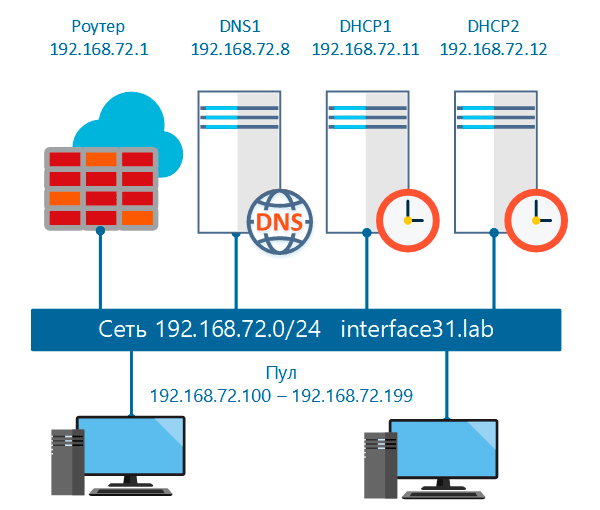
Настройка первичного DNS-сервера BIND 9
Прежде всего убедимся, что файлы зоны находятся в /var/lib/bind, это важно, так как AppArmor блокирует для службы named возможность записи в другие расположения. Если это не так, то просто скопируйте файлы зон в /var/lib/bind.
Затем откроем файл /etc/bind/named.conf.local и в самом начале добавим строку:
1include "/etc/bind/rndc.key";
Она указывает на RNDC-ключ, который нужен для проверки подлинности серверов, имеющих право вносить изменения в зону, данный ключ создается автоматически при установке BIND.
Теперь приведем описания зон к следующему виду. Для прямой:
1zone "interface31.lab" {
2    type master;
3    file "/var/lib/bind/db.interface31.lab";
4    allow-transfer { 192.168.72.9; };
5    allow-update { key rndc-key; };
6};
Обратной:
1zone "72.168.192.in-addr.arpa" {
2    type master;
3    file "/var/lib/bind/db.192.168.72";
4    allow-transfer { 192.168.72.9; };
5    allow-update { key rndc-key; };
6};
Обращаем внимание на опцию allow-update, которая разрешает обновлять зоны предъявителю RNDC-ключа и опцию file, которая обязательно должна указывать на расположение файлов зон в /var/lib/bind.
Проверяем отсутствие ошибок в конфигурации:
1named-checkconf
И перезапускаем службу DNS-сервера:
1systemctl restart named
Более никаких настроек DNS-сервера не требуется.
Настройка DHCP-серверов ISC DHCP
Для каждого из серверов нам потребуется провести одинаковые настройки, поэтому разберем их только для одного из них.
Прежде всего скопируем с первичного DNS-сервера файл RNDC-ключа /etc/bind/rndc.key и поместим его в /etc/dhcp, затем установим на него следующие права:
1chown root:root /etc/dhcp/rndc.key
2chmod 640 /etc/dhcp/rndc.key
После этого откроем /etc/dhcp/dhcpd.conf и найдем в нем опцию ddns-update-style, которую заменим следующим блоком:
1ddns-updates on;
2ddns-update-style interim;
3ignore client-updates;
4update-static-leases on;
Данные опции включают динамическое обновление DNS и предписывают делать это в том числе и для статических записей. Это общие настройки сервера, сохраняем изменения и входим.
Теперь будем настраивать непосредственно область, настройки которой в нашем случае хранятся в файле /etc/dhcp/dhcpd.d/subnet.conf. Прежде всего добавим в самое его начало строки:
 1include "/etc/dhcp/rndc.key";
 2
 3zone interface31.lab. {
 4    primary 192.168.72.8;
 5    key rndc-key;
 6}
 7
 8zone 72.168.192.in-addr.arpa. {
 9    primary 192.168.72.8;
10    key rndc-key;
11}
В них мы импортировали RNDC-ключ и указали DNS-зоны, которые мы хотим обновлять. Обратите внимание, что имена зон мы пишем в абсолютном формате, т.е. с точкой на конце. Внутри каждой секции указываем адрес первичного DNS-сервера и ключ доступа к нему.
Ниже, в секцию subnet добавляем следующие опции:
1option domain-name "interface31.lab";
2 option domain-search "interface31.lab";
Проверяем конфигурацию на ошибки:
1dhcpd -t -cf /etc/dhcp/dhcpd.conf
И перезапускаем DHCP-сервер:
1systemctl restart isc-dhcp-server
Затем выполняем аналогичные настройки на втором сервере.
На этом настройка закончена. Проверить работу мы можем после получения клиентом адреса выполнив DNS-запрос по его имени хоста:
1nslookup WIN10LAB
Либо с явным указанием DNS-сервера, которому направляем запрос:
1 nslookup WIN10LAB 192.168.72.9
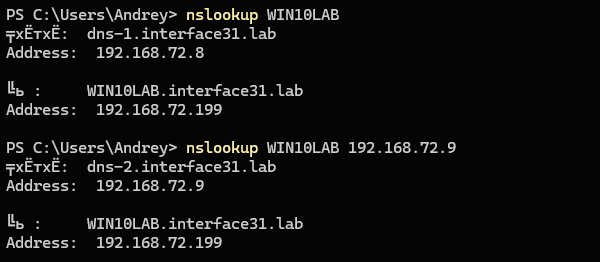
Как видим, настроить динамическое обновление DNS-зон на основе данных аренды DHCP-сервера совсем несложно, получив при этом полноценное управление инфраструктурой при помощи доменных имен, не задумываясь какой именно IP-адрес в данный момент получен узлом.
Онлайн-курс по устройству компьютерных сетей
На углубленном курсе
"Архитектура современных компьютерных сетей"
вы с нуля научитесь работать с Wireshark и «под микроскопом» изучите работу сетевых протоколов.
На протяжении курса надо будет выполнить более пятидесяти лабораторных работ в Wireshark.
Реклама ИП Скоромнов Д.А. ИНН 331403723315
Помогла статья? Поддержи автора и новые статьи будут выходить чаще:

Или подпишись на наш Телеграм-канал: 