Как включить автоматический вход в систему для Windows 7 и Windows Server 2008
Бывают случаи, когда вы хотите или возникает необходимость включить автоматический вход в систему в Windows 7 или Windows Server 2008. Примерами могут быть машины в терминалах или лабораториях. Предлагаем вам перевод статьи нашего зарубежного коллеги, который рассказывает как это сделать.
Онлайн-курс по устройству компьютерных сетей
На углубленном курсе
"Архитектура современных компьютерных сетей"
вы с нуля научитесь работать с Wireshark и «под микроскопом» изучите работу сетевых протоколов.
На протяжении курса надо будет выполнить более пятидесяти лабораторных работ в Wireshark.
Реклама ИП Скоромнов Д.А. ИНН 331403723315
Для настройки автоматического входа в систему сделайте следующее:
Нажмите Пуск - Выполнить и введите
control userpasswords2Снимите флажок Требовать ввод имени пользователя и пароль и нажмите ОК
В появившемся окне введите имя пользователя и пароль, которые следует использовать для входа в систему и нажмите кнопку OK
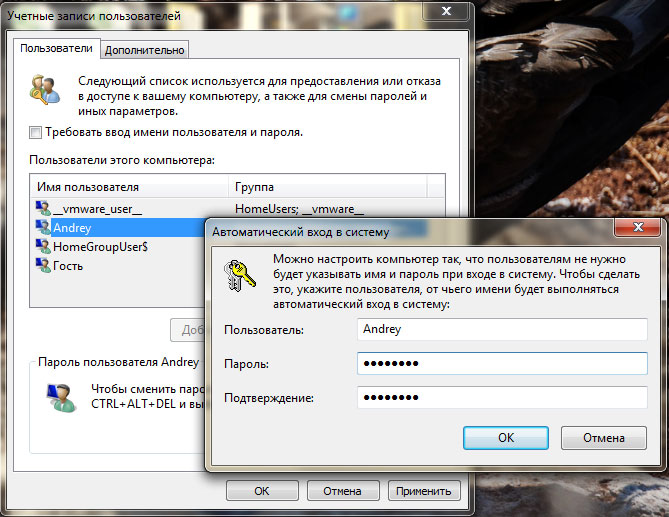
Теперь при запуске компьютера будет производиться автоматический вход в систему с указанными учетными данными.
Как только ваш компьютер присоединяется к в доменной сети, Windows удаляет значение AutoAdminLogon из следующего ключа реестра: HKLM\SOFTWARE\Microsoft\Windows NT\CurrentVersion\Winlogon. Это приводит к скрытию флажка Требовать ввод имени пользователя и пароля в показанном выше окне настроек.
Что бы вернуть данную опцию и получить доступ к настройкам автоматического входа в систему, откройте командный интерпретатор (CMD) и введите в одну строку:
1reg add "HKLM\SOFTWARE\Microsoft\Windows NT\CurrentVersion\Winlogon" /v AutoAdminLogon /t REG_SZ /d "1" /f
Данная команда восстановит отсутствующий ключ реестра и сделает возможным настройку автоматического входа в систему как указано выше.
Также вы можете обнаружить, что вам необходимо указывать имя домена, в который необходимо произвести вход. В этом случае введите в командной строке следующее:
1reg add "HKLM\SOFTWARE\Microsoft\Windows NT\CurrentVersion\Winlogon" /v DefaultDomainName /t REG_SZ /d "domain" /f
Где domain - имя вашего домена. Теперь ваш ПК будет автоматически регистрироваться под выбранным пользователем в указанном вами домене.
Данный способ работает в Windows 7, Windows Server 2008, и Windows Server 2008 R2.
По материалам:
- How to Enable Autologon in Windows Server 2008 Workgroup Servers and Windows 7 Computers
- How to Enable Autologon for Windows Server 2008 Member Servers and Windows 7 Member Workstations
Автор: Jeff Guillet
Перевод: Уваров А.С.
ООО "Интерфейс", РФ, Белгород.
Онлайн-курс по устройству компьютерных сетей
На углубленном курсе
"Архитектура современных компьютерных сетей"
вы с нуля научитесь работать с Wireshark и «под микроскопом» изучите работу сетевых протоколов.
На протяжении курса надо будет выполнить более пятидесяти лабораторных работ в Wireshark.
Реклама ИП Скоромнов Д.А. ИНН 331403723315
Помогла статья? Поддержи автора и новые статьи будут выходить чаще:

Или подпишись на наш Телеграм-канал: 