Как включить и использовать песочницу Windows 10/11
Работа системного администратора плотно связана с постоянной необходимостью запускать различные приложения и скрипты, многие из которых запускать на рабочей системе совсем не хочется, по самым разнообразным причинам. Классическое решение этого вопроса - использование виртуальной машины, которую нужно предварительно установить и настроить. Но есть и альтернативный способ - использование Песочницы (Sandbox) Windows, о которой мы расскажем в данном материале.
Онлайн-курс по устройству компьютерных сетей
На углубленном курсе
"Архитектура современных компьютерных сетей"
вы с нуля научитесь работать с Wireshark и «под микроскопом» изучите работу сетевых протоколов.
На протяжении курса надо будет выполнить более пятидесяти лабораторных работ в Wireshark.
Реклама ИП Скоромнов Д.А. ИНН 331403723315
Песочница Windows - специальная облегченная изолированная среда рабочего стола Windows на основе гипервизора предназначенная для безопасного запуска и тестирования неизвестных файлов или отладки скриптов и приложений. По сравнению с полноценной виртуальной машиной песочница занимает меньше места и требует меньше системных ресурсов, а также быстрее запускается.
Основные назначения песочницы:
- Чистая среда для отладки и тестирования разрабатываемых приложений. Запуская приложение в песочнице вы можете убедиться в отсутствии зависимостей от внешних библиотек и приложений, а также получить гарантированно чистую, стандартную среду запуска.
- Безопасный веб-серфинг. Позволяет безопасно посещать потенциально опасные и ненадежные сайты, не подвергая рискам безопасности основную систему.
- Запуск ненадежных приложений. Это может быть как потенциально небезопасное ПО или программы имеющие возможные проблемы совместимости и способные нарушить нормальное функционирование рабочей системы. Или просто ПО, которое вы запускаете в первый раз для его оценки.
- Демонстрация нового программного обеспечения. Если вам нужно показать работу ПО в тестовых, демонстрационных или учебных целях без необходимости установки его и его компонентов в основную систему.
Системные требования для песочницы следующие:
- Windows 11 или Windows 10 версии 1903 или более поздней
- Возможности виртуализации должны быть включены в BIOS
- Не менее 4 ГБ оперативной памяти (рекомендуется 8 ГБ)
- Не менее 1 ГБ свободного места на диске (рекомендуется SSD)
- Не менее 2 ядер ЦПУ (рекомендуется 4 ядра с включенной многопоточностью)
Как включить Песочницу и работать с ней
Для установки песочницы запустите оснастку Включение или отключение компонентов Windows в Панели управления и отметьте в ней Песочница Windows.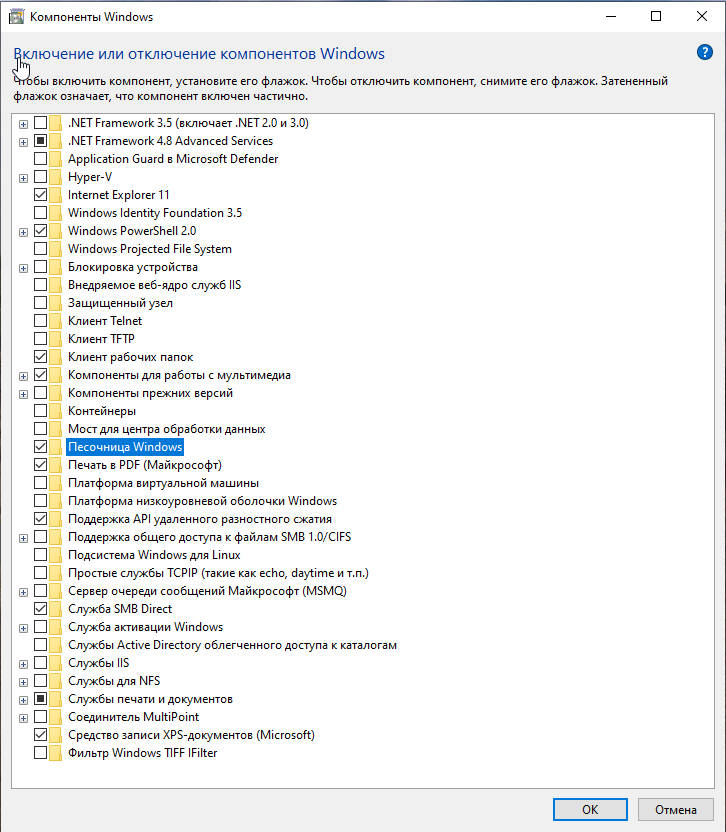
Или при помощи PowerShell:
1Enable-WindowsOptionalFeature -FeatureName "Containers-DisposableClientVM" -All -Online
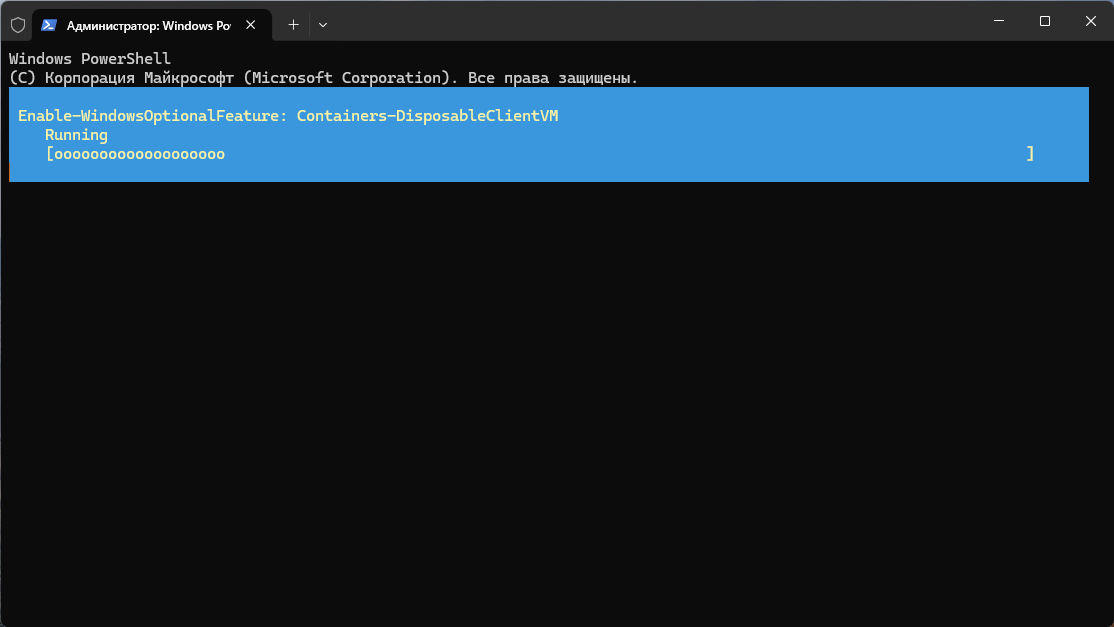
После установки Песочницы компьютер потребуется перезагрузить.
Для запуска используйте ярлык Windows Sandbox в меню Пуск, по которому будет запущена изолированная среда, первый запуск может занять какое-то время на подготовку образа.
Внутри песочницы применяется специальная сборка Windows Enterprise версии 2004 в Windows 10 и 24H2 в Windows 11.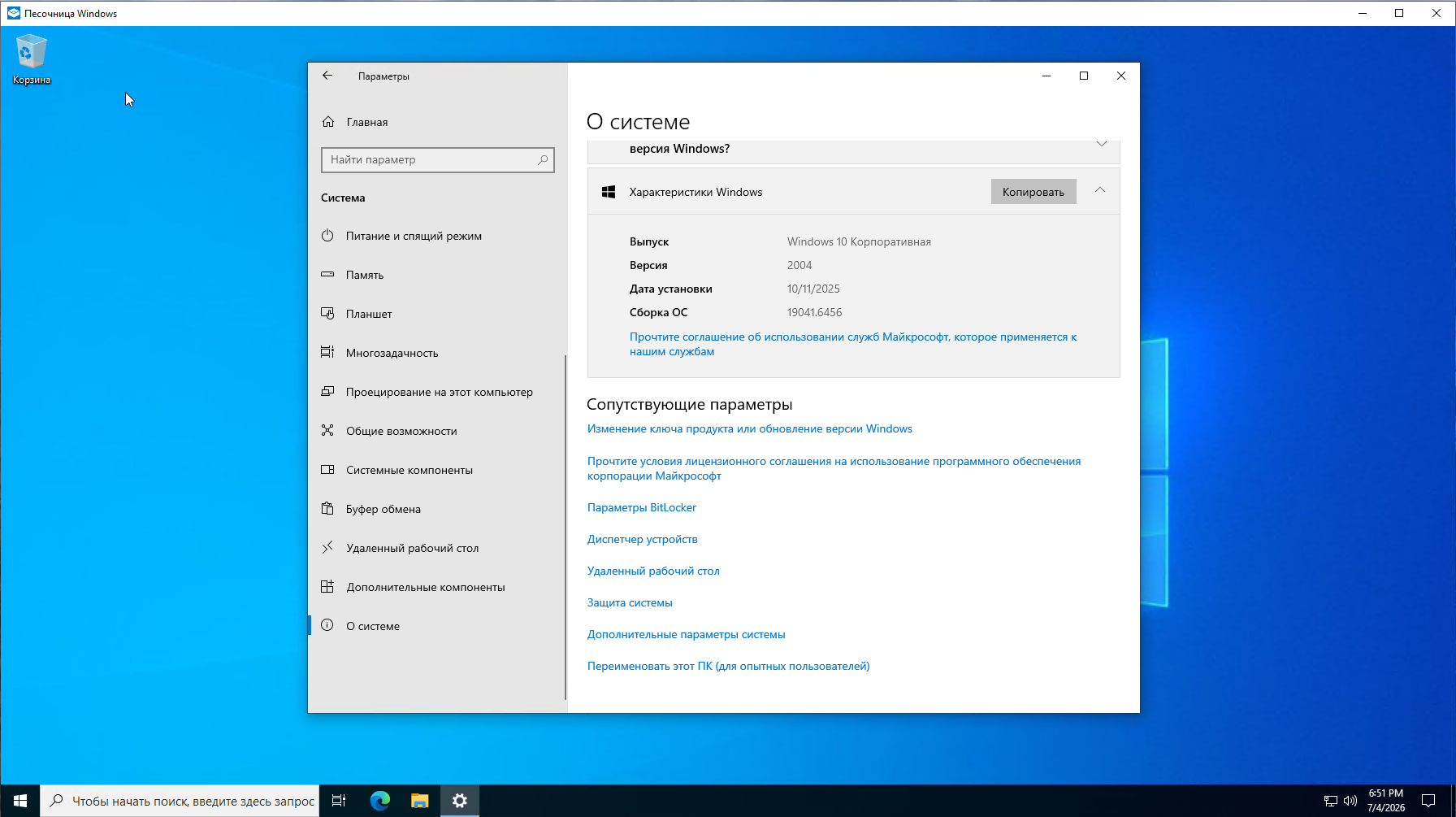
После запуска Песочницы вы получаете среду с 4 ГБ ОЗУ и лимитом дискового пространства в 40 ГБ (80 ГБ в Windows 11), процессор полностью пробрасывается от хоста, со всеми ядрами и потоками.
Но имейте ввиду, что дисковое пространство в песочнице показывается применительно к лимиту контейнера, без учета свободного места на хосте и даже если на вашем системном диске меньше свободного места, то внутри песочницы вам будут "доступны" все 40/80 ГБ.
Сеть по умолчанию проброшена, но не напрямую, а через Hyper-V NAT, что обеспечивает достаточный уровень изоляции песочницы от хостовой системы.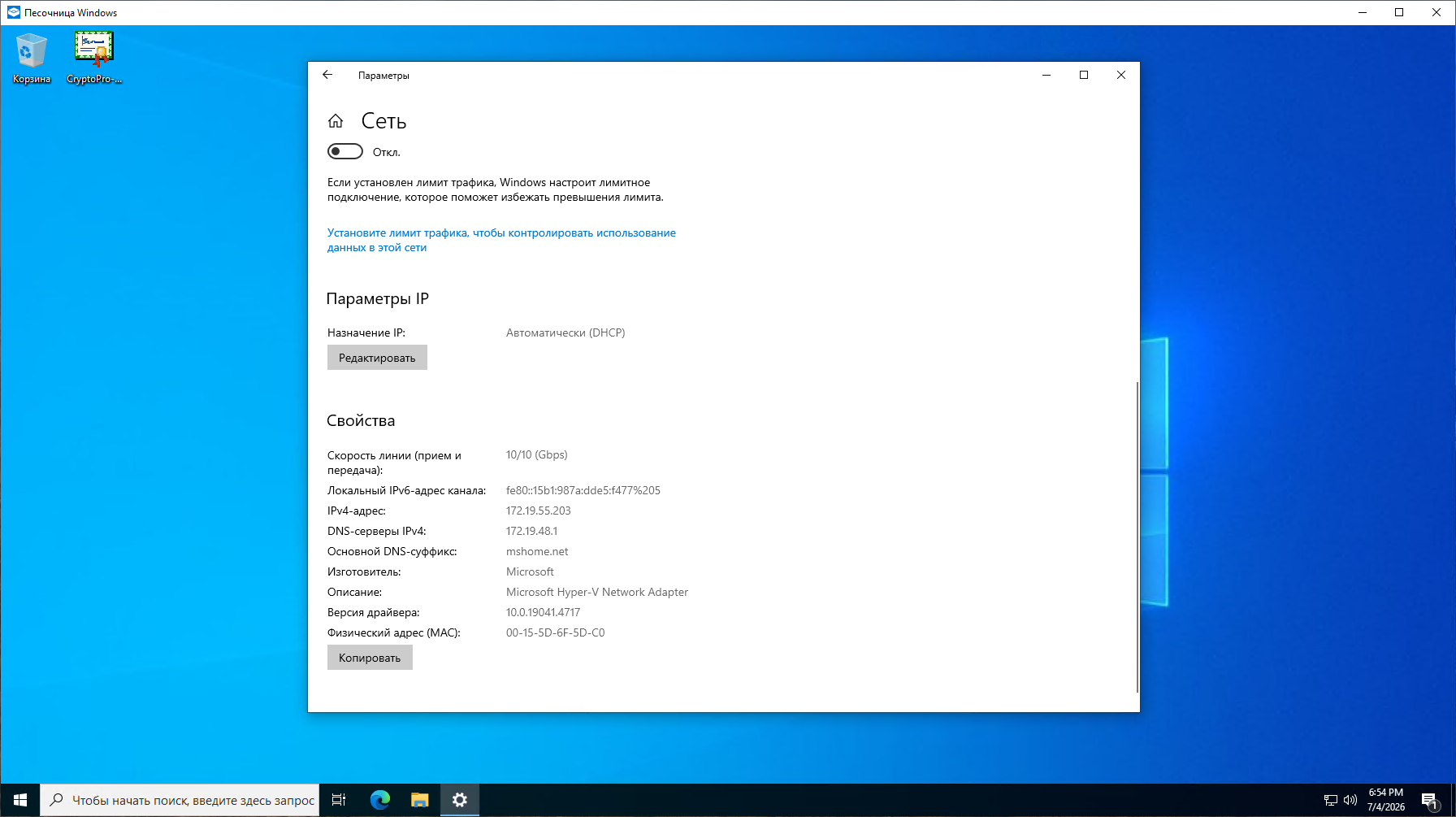
Сам образ крайне минималистичен - только базовые системные утилиты и практически никакого предустановленного ПО, магазин и "современные" приложения отсутствуют.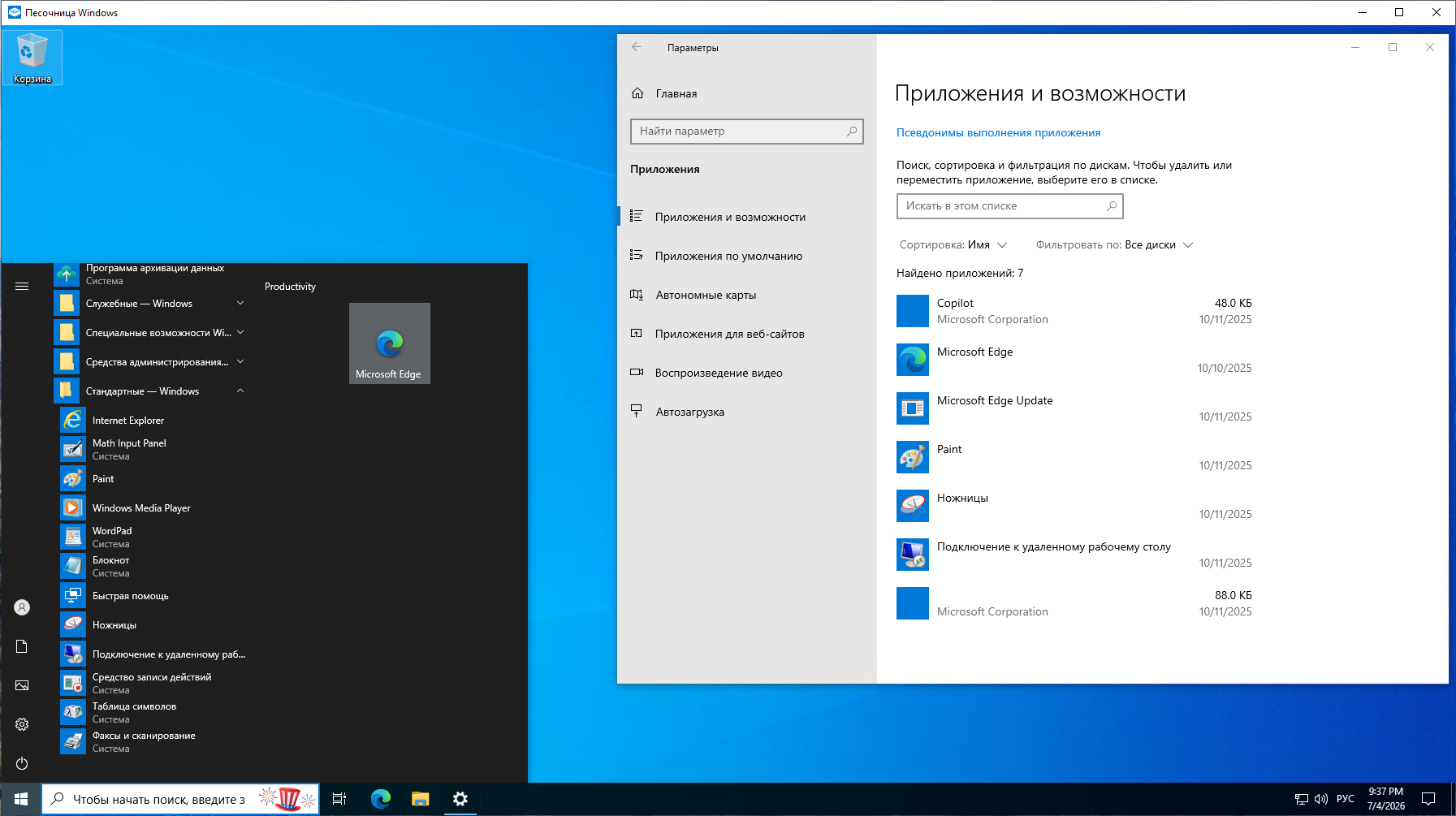
Само окно песочницы ведет себя как классический сеанс RDP, вы можете менять его размеры - разрешение будет подстраиваться, также работает буфер обмена с основной системой.
Перезагрузка песочницы не поддерживается, если вы перезагрузили систему штатным образом, то получите белое окно и вам придется закрыть его с потерей всех внесенных изменений.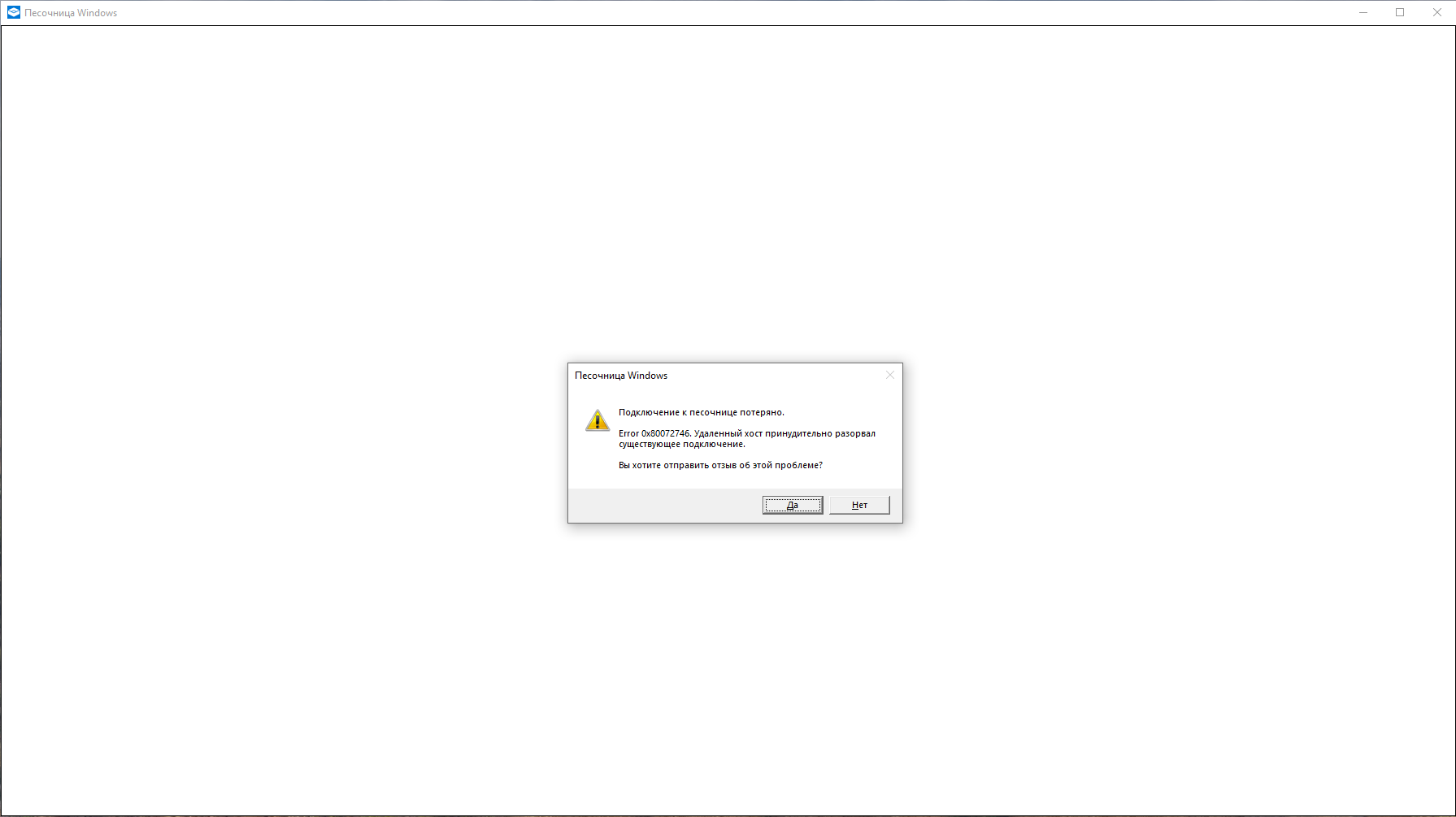
Начиная с Windows 11 24H2 доступна новая версия Песочницы Windows, которая имеет множество улучшений, теперь можно настраивать базовые функции взаимодействия с хостом прямо из окна приложения.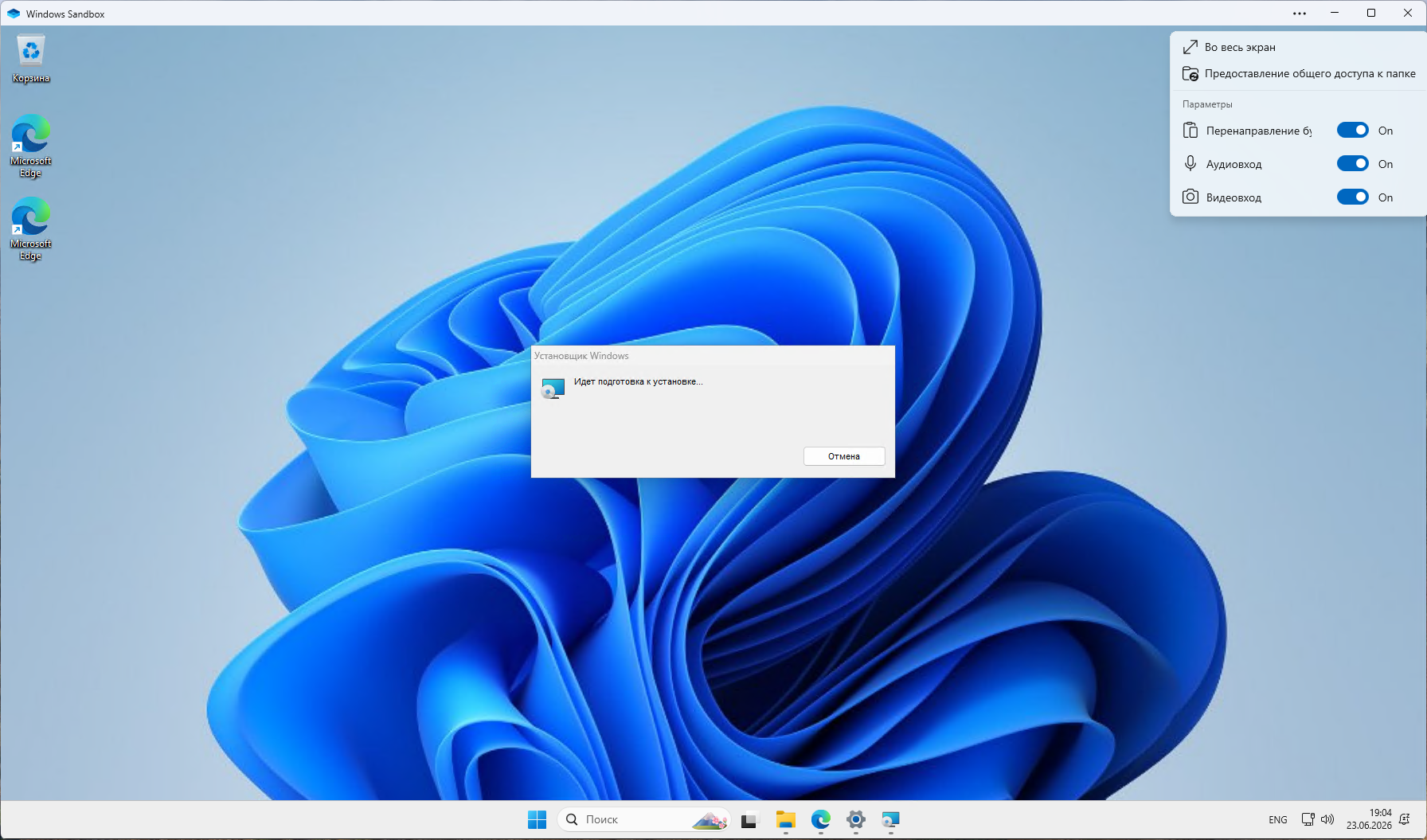
Вы можете быстро настроить передачу в песочницу буфера обмена, аудио и видеопотоков с хоста, а также настроить общие папки для обмена данными.
Еще одной крайне полезной функцией новой песочницы является сохранение состоянии при перезагрузке, теперь вы можете полноценно тестировать ПО, которое требует перезагрузки системы. Песочница корректно перезагрузится и сохранит свое состояние.
Другой отличительной особенностью песочницы Windows 11 является крайне спартанский набор софта, система выглядит гораздо беднее, в ней практически ничего нет.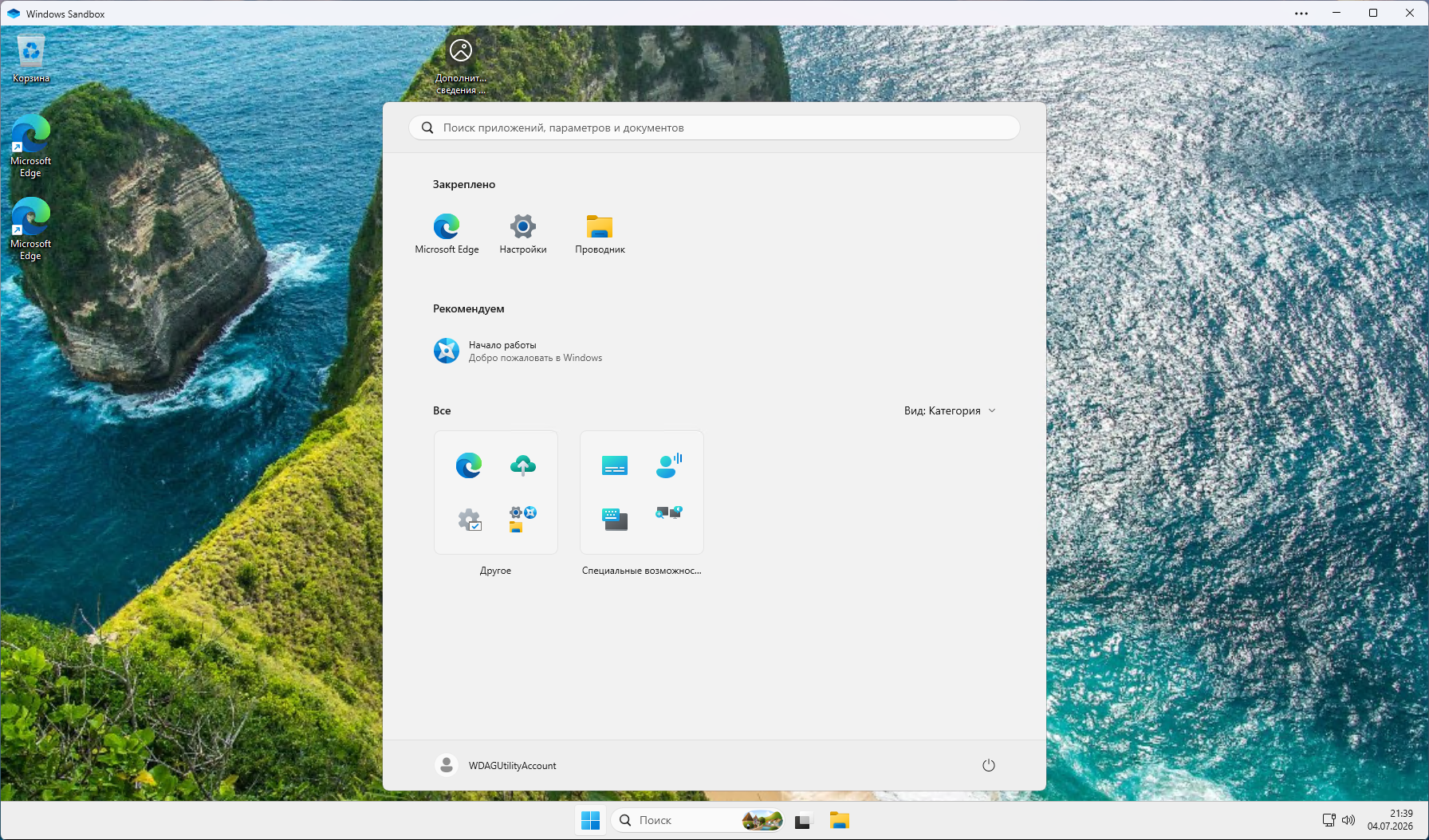
В целях минимизации образа в нем отключена поддержка магазина и "современных" приложений, но в Windows 11 даже базовые утилиты стали "современными", поэтому в песочнице вы не найдете ничего, даже Блокнота.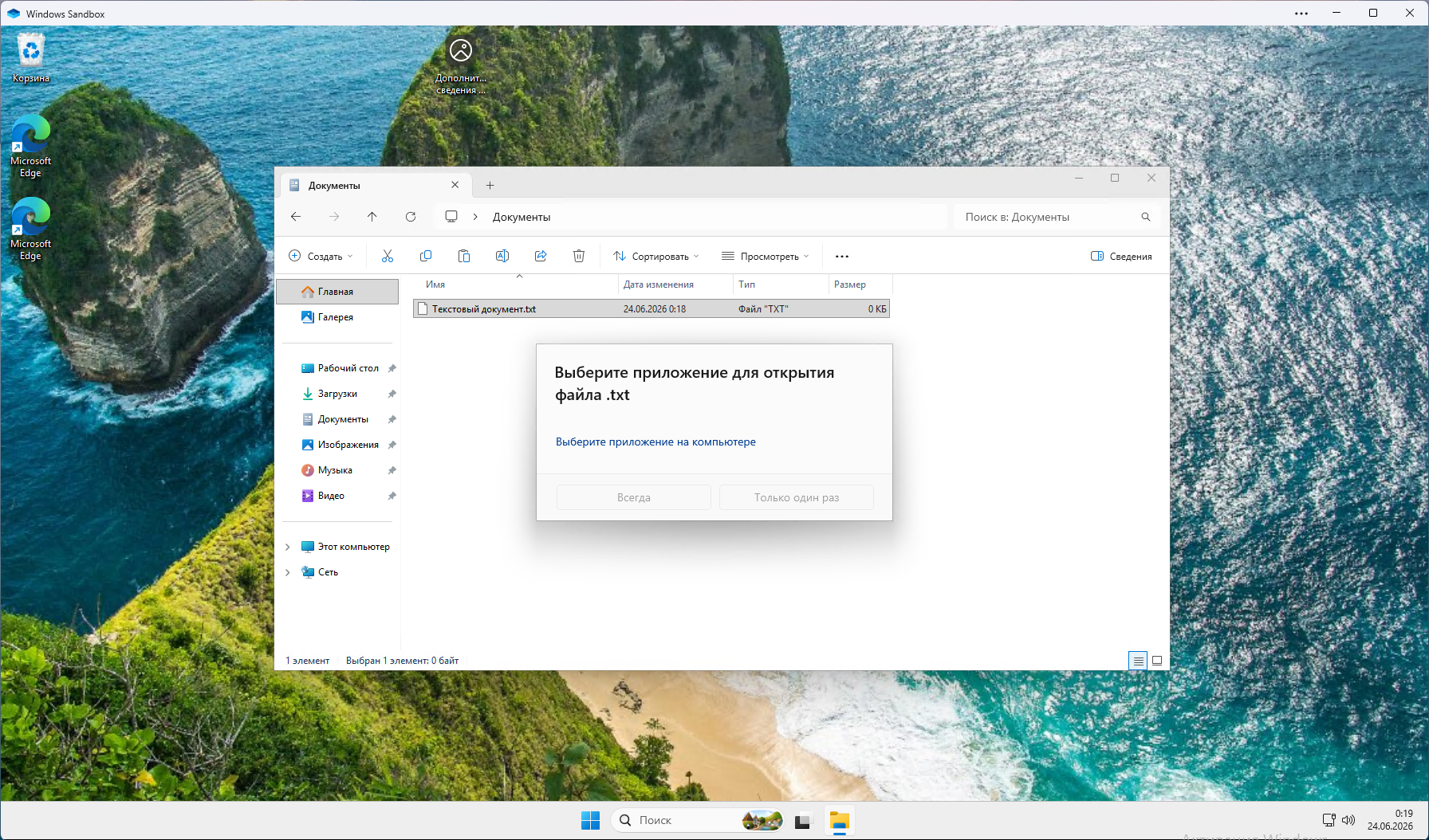
С одной стороны это затрудняет использование такой песочницы, как универсальной виртуалки на "всякий случай", с другой - какой-то критичной проблемой это не является.
Настройка Песочницы Windows через файлы конфигурации
Если вас не устраивают стандартные настройки Песочницы Windows, то вы можете гибко настроить их под себя через файлы конфигурации. Для этого создайте в удобном вам месте файл с расширением .wsb, который будет содержать требуемую конфигурацию и после просто запускайте песочницу двойным кликом по нему.
Файл конфигурации имеет формат XML и содержит только те опции, которые вы хотите переопределить, полный их список вы можете найти в официальной документации.
Приведем несколько примеров, скажем вы хотите тестировать в данном экземпляре песочницы, скачанные вами на хосте файлы и изолировать ее от сети и видеоадаптера:
 1<Configuration>
 2  <VGpu>Disable</VGpu>
 3  <Networking>Disable</Networking>
 4  <MappedFolders>
 5    <MappedFolder>
 6       <HostFolder>C:\Users\User\Downloads</HostFolder>
 7       <SandboxFolder>C:\temp</SandboxFolder>
 8       <ReadOnly>true</ReadOnly>
 9    </MappedFolder>
10  </MappedFolders>
11  <LogonCommand>
12    <Command>explorer.exe C:\temp</Command>
13  </LogonCommand>
14</Configuration>
Здесь мы пробрасываем внутрь песочницы папку Загрузки с хоста и открываем ее при входе с систему.
Задача сложнее, обеспечить в песочнице среду разработки Visual Studio Code:
 1<Configuration>
 2  <MappedFolders>
 3    <MappedFolder>
 4      <HostFolder>C:\SandboxScripts</HostFolder>
 5      <SandboxFolder>C:\temp\sandbox</SandboxFolder>
 6      <ReadOnly>true</ReadOnly>
 7    </MappedFolder>
 8    <MappedFolder>
 9      <HostFolder>C:\CodingProjects</HostFolder>
10      <SandboxFolder>C:\temp\Projects</SandboxFolder>
11      <ReadOnly>false</ReadOnly>
12    </MappedFolder>
13  </MappedFolders>
14  <LogonCommand>
15    <Command>C:\temp\sandbox\VSCodeInstall.cmd</Command>
16  </LogonCommand>
17</Configuration>
А чтобы все это работало как надо, в папку C:\SandboxScripts на хосте мы должны положить скрипт VSCodeInstall.cmd следующего содержания:
1REM Download Visual Studio Code
2curl -L "https://update.code.visualstudio.com/latest/win32-x64-user/stable" --output C:\temp\vscode.exe
3
4REM Install and run Visual Studio Code
5C:\temp\vscode.exe /verysilent /suppressmsgboxes
Таким образом вы можете создать нужное количество конфигураций песочниц и запускать их двойным кликом по соответствующему файлу. Но при этом вы ограничены единственным экземпляром запущенной песочницы.
Онлайн-курс по устройству компьютерных сетей
На углубленном курсе
"Архитектура современных компьютерных сетей"
вы с нуля научитесь работать с Wireshark и «под микроскопом» изучите работу сетевых протоколов.
На протяжении курса надо будет выполнить более пятидесяти лабораторных работ в Wireshark.
Реклама ИП Скоромнов Д.А. ИНН 331403723315
Помогла статья? Поддержи автора и новые статьи будут выходить чаще:

Или подпишись на наш Телеграм-канал: 