Linux. Настройка роутера (NAT + DHCP + Squid)
Наиболее частым применением Linux серверов является организация общего доступа в интернет. Это обусловлено низкой стоимостью такого решения и невысокими требованиями к железу. Во многих случаях это бывает первый Linux сервер в организации, что способно вызвать у администраторов определенные сложности. В данной статье мы пошагово рассмотрим настройку роутера (NAT + DHCP + Squid) на базе Ubuntu Server 9.04
Онлайн-курс по устройству компьютерных сетей
На углубленном курсе
"Архитектура современных компьютерных сетей"
вы с нуля научитесь работать с Wireshark и «под микроскопом» изучите работу сетевых протоколов.
На протяжении курса надо будет выполнить более пятидесяти лабораторных работ в Wireshark.
Реклама ИП Скоромнов Д.А. ИНН 331403723315
Внимание! Данный материал устарел, при настройке роутера на базе Ubuntu Server 12.04 и старше рекомендуем воспользоваться обновленной статьей.
Установка и первоначальная настройка
Ubuntu Server отличается от своей настольной версии отсутствием графической оболочки и пользовательских приложений, а также возможностью предустановки заранее выбранных ролей сервера. Несмотря на это, все сказанное будет справедливо для любой версии Ubuntu и, с некоторыми поправками, для любого Linux дистрибутива. Установка Ubuntu Server происходит в текстовом режиме на русском языке и, как правило, не вызывает сложностей. Отдельно стоит только остановится на списке ролей: из предложенного нас, пожалуй, может заинтересовать только OpenSSH, для удаленного доступа, однако воспользовавшись пунктом Manual package selectionопытный пользователь может сразу установить необходимые ему пакеты.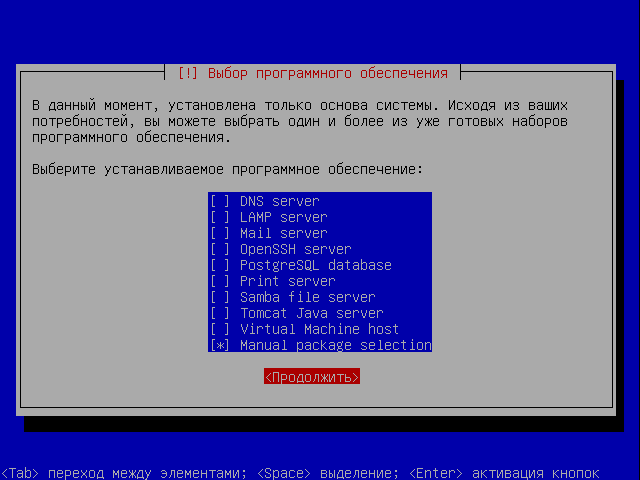
Если же это ваш первый сервер, то лучше всего продолжить не выбирая никакого варианта, все необходимые пакеты мы установим позже. Это позволит иметь более четкое представлении о назначении того или иного пакета и позволит успешно справляться с возможными неполадками. По окончании установки система перезагрузится и встретит нас черным экраном командной строки. Непривычного к консоли Windows-администратора это может неприятно удивить, однако ситуация на сегодняшний день такова, что все серверные роли Linux настраиваются исключительно через консоль и файлы конфигурации.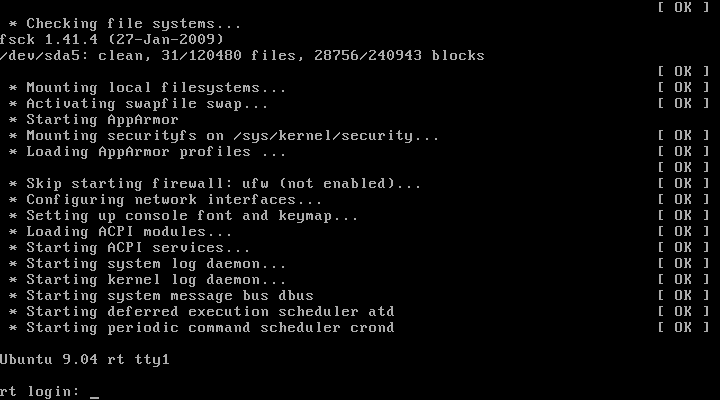
В первую очередь настроим сетевые соединения. Вводим в консоли:
1sudo nano /etc/network/interfaces
Эта команда откроет в консольном редакторе nano конфигурационный файл с сетевыми интерфейсами, аналогичный рисунку ниже.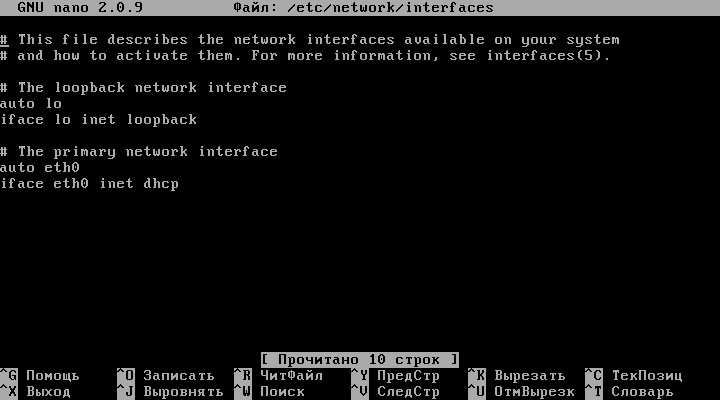
Пока там прописан единственный интерфейс eth0, настроенный на работу по DHCP. К eth0 у нас подключен ADSL модем (или любая сеть провайдера), а eth1 смотрит во внутреннюю сеть. IP адрес на внешнем интерфейсе 192.168.1.2, шлюз (ADSL модем) 192.168.1.1, внутренняя сеть лежит в диапазоне 10.0.0.1 - 254. Тогда настройки будут выглядеть следующим образом:
 1auto eth0
 2  iface eth0 inet static
 3    address 192.168.1.2
 4    netmask 255.255.255.0
 5    gateway 192.168.1.1
 6
 7auto eth1
 8  iface eth1 inet static
 9    address 10.0.0.1
10    netmask 255.255.255.0
Сохраняем изменения Ctrl+O и выходим Ctrl+X. Теперь нужно настроить DNS, для этого выполняем:
1sudo nano /etc/resolv.conf
В этом файле необходимо указать адреса DNS серверов, лучше всего указать DNS провайдера или, как в нашем случае, OpenDNS.
1#OpenDNS Servers
2nameserver 208.67.222.222
3nameserver 208.67.220.220
Сохраняем. Теперь нужно перезапустить сетевые службы (либо перезагрузиться):
1sudo /etc/init.d/networking restart
Собственно сеть настроена, можно переходить к следующему этапу, однако мы рекомендуем установить еще несколько пакетов для удобства администрирования. Сначала обновим список доступных пакетов:
1sudo apt-get update
Также рекомендуем обновить версии пакетов до актуальных:
1sudo apt-get upgrade
Теперь установим Midnight Commander (mc), файловый менеджер по образу и подобию Norton Commander или Far:
1sudo apt-get install mc
Для запуска Midnight Commander достаточно набрать в консоли его краткое имя: mc. Сразу рекомендуем включить встроенный редактор, более удобный чем nano: F9 - Настройки - Конфигурация - Встроенный редактор.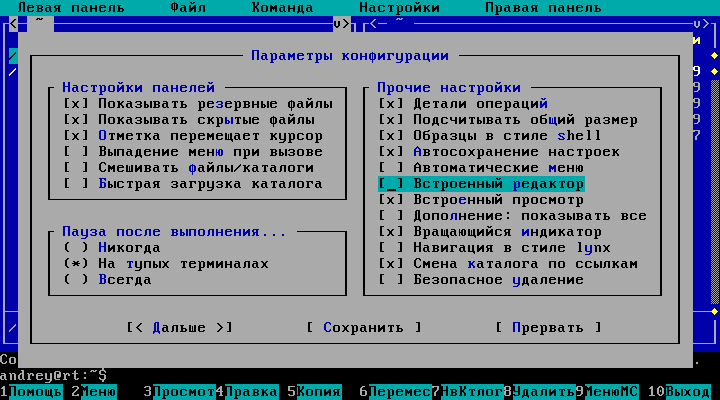
Для удаленного управления сервером (не бегать же к нему каждый раз) установим OpenSSH, что позволит подключаться к нему из любого места, даже из дома, по защищенному протоколу:
1sudo apt-get install ssh
Для подключения с Windows станций можно использовать программу PuTTY (скачать), для корректного отображения символов перед подключением необходимо на закладке Window - Translation выбрать кодировку UTF8.
Для ограничения доступа к серверу можно дописать в файл /etc/ssh/sshd_config параметр AllowUsers с указанием пользователя имеющего доступ по SSH, например для пользователя admin:
1AllowUsers admin
Также можно разрешить доступ определенной группе пользователей используя параметр AllowGroups, либо запретить доступ определенным пользователям / группам использовав DenyUsers и DenyGroups.
Настраиваем NAT
Для организации общего доступа к интернет необходимо настроить трансляцию сетевых адресов (NAT), что позволит сетевым службам внутренней сети получать доступ к внешней сети. Для этого достаточно выполнить всего одну команду, но есть одна тонкость: все будет работать только для перезагрузки. На настоящий момент в Linux нет механизма, который бы сохранял настойки iptables при перезагрузке сервера или сети. Поэтому мы пойдем другим путем и вынесем эти настройки в отдельный скрипт, запускаемый при загрузке системы. Сначала создадим файл скрипта:
1sudo touch /etc/nat
Потом откроем его в редакторе Midnight Commander (F4) и внесем следующий текст:
 1#!/bin/sh
 2
 3# Включаем форвардинг пакетов
 4echo 1 > /proc/sys/net/ipv4/ip_forward
 5
 6# Сбрасываем настройки брандмауэра
 7iptables -F
 8iptables -X
 9iptables -t nat -F
10iptables -t nat -X
11
12# Разрешаем доступ из локальной сети
13iptables -A INPUT -i eth1 -j ACCEPT
14
15# Разрешаем инициированные нами подключения извне
16iptables -A INPUT -i eth0 -m state --state ESTABLISHED,RELATED -j ACCEPT
17
18# Разрешаем подключения по SSH
19iptables -A INPUT -i eth0 -p tcp --dport 22 -j ACCEPT
20
21#Запрещаем входящие извне
22iptables -A INPUT -i eth0 -j DROP
23
24# Разрешаем инициированные нами транзитные подключения извне
25iptables -A FORWARD -i eth0 -o eth1 -m state --state ESTABLISHED,RELATED -j ACCEPT
26
27# Запрещаем транзитный трафик извне
28iptables -A FORWARD -i eth0 -o eth1 -j DROP
29
30# Включаем NAT
31iptables -t nat -A POSTROUTING -o eth0 -s 10.0.0.0/24 -j MASQUERADE
Сохраняем (F2), для автоматического запуска скрипта снова открываем /etc/network/interfaces и в самый конец файла дописываем:
1post-up /etc/nat
Также не забываем дать нашему скрипту права на исполнение:
1sudo chmod +x /etc/nat
Перезапускаем сеть:
1sudo /etc/init.d/networking restart
Если нигде не допущено ошибок все должно работать. Для проверки укажем на машинах внутренней сети в качестве шлюза и DNS адрес нашего роутера: 10.0.0.1 и пропингуем любой внешний адрес, например один из OpenDNS серверов: 208.67.222.222. Но интернет пока работать не будет. Почему? Да потому, что мы указали в качестве DNS сервера наш роутер, который пока таковым не является. Можно конечно явно прописать DNS на клиентской машине,однако, это не наш метод, если вдруг DNS сервера изменятся, нам что, бегать перепрописывать?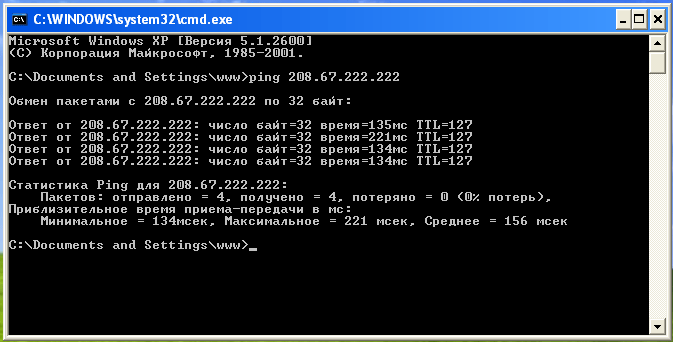
Одно из решений: поднять на нашем роутере полноценный DNS сервер, но в большинстве случаев это избыточно, поэтому мы ограничимся простым кеширующим DNS (а также и DHCP) сервером Dnsmasq.
1sudo apt-get install dnsmasq
После установки открываем /etc/dnsmasq.conf, находим, раскомментируем и изменяем следующим образом строку, чтобы разрешить серверу принимать DNS запросы из внутренней сети.:
1listen-address=127.0.0.1, 10.0.0.1
Перезапускаем DNS сервер:
1sudo /etc/init.d/dnsmasq restart
После чего на клиентских машинах должен заработать интернет.
Настраиваем DHCP
Теперь, когда наш сервер работает, нужно настроить клиентские машины. Можно, конечно, прописать все параметры вручную, но как быть если клиентских машин много и расположены они по всему зданию? Здесь нам на выручку приходит протокол DHCP, который позволяет клиентским машинам получать сетевые настройки автоматически. В качестве DHCP сервера выступит уже установленный Dnsmasq. Настроить его не просто, а очень просто, для чего снова открываем /etc/dnsmasq.conf.
Все что нам надо, это задать диапазон выдаваемых адресов (в нашем случае 10.0.0.100-150), сетевую маску и время, на которое выдается IP адрес:
1dhcp-range=10.0.0.100,10.0.0.150,255.255.255.0,12h
Адреса DNS сервера и шлюза сервер берет автоматически из системных настроек. Еще раз перезапускаем Dnsmasq:
1sudo /etc/init.d/dnsmasq restart
Теперь можно выставить на клиенте автоматическое получение IP адреса и убедиться, что все работает нормально.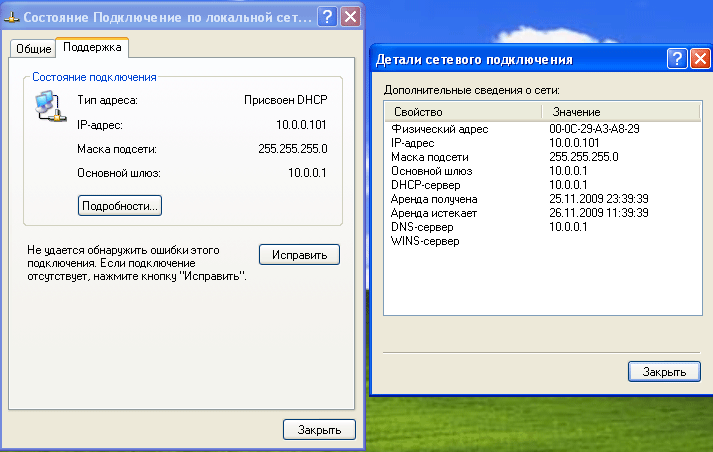
Просмотреть выданные адреса можно командой:
1cat /var/log/syslog | grep DHCPOFFER
В выдаче будут перечислены выданные IP адреса и MAC адреса которым они выданы.
Настраиваем кеширующий прокси-сервер Squid
В любой большой сети определенная часть трафика повторяется от пользователя к пользователю и порой его доля доходит до 50%. Логично бы было кешировать наиболее повторяющиеся запросы и тем самым снизить нагрузку на канал, сэкономить входящий трафик и ускорить выдачу страниц конечному пользователю. Для этих задач мы используем Squid - кеширующий прокси с широчайшими возможностями.
1sudo apt-get install squid
Останавливаем прокси-сервер и приступаем к настройке:
1sudo /etc/init.d/squid stop
Открываем /etc/squid/squid.conf, находим и корректируем следующие строки, не забыв их раскомменитровать:
Указываем порт и адрес на котором squid будет принимать соединения:
1http_port 10.0.0.1:3128 transparent
Настраиваем кэш:
1cache_dir ufs /var/spool/squid 4096 32 256
Указываем внутренние сети, лишние комментируем:
1acl localnet src 10.0.0.0/24 # RFC1918 possible internal network
2#acl localnet src 172.16.0.0/12 # RFC1918 possible internal network
3#acl localnet src 192.168.0.0/16 # RFC1918 possible internal network
Разрешаем доступ из внутренних сетей (найти и раскомменитровать):
1http_access allow localnet
Устанавливаем лимит использования памяти:
1memory_pools on
2memory_pools_limit 50 MB
Задаем язык вывода ошибок для пользователя
1error_directory /usr/share/squid/errors/Russian-koi8-r
Важное замечание! В Ubuntu 9.10 эта строка может выглядеть так, рекомендуем проверить правильность пути: error_directory /usr/share/squid/errors/ru
Сохраняем файл конфигурации. Теперь строим кэш и запускаем:
1sudo /usr/sbin/squid -z
2sudo /etc/init.d/squid start
Для проверки указываем в браузере на клиентской машине использование прокси-сервера с адресом 10.0.0.1 и портом 3128, убеждаемся что все работает. Остается настроить прозрачную работу прокси-сервера, чтобы http трафик заворачивался на Squid автоматически, без прописывания прокси на клиенте. Для этого открываем /etc/nat и дописываем в конец строку:
1# Заворачиваем http на прокси
2iptables -t nat -A PREROUTING -i eth1 ! -d 10.0.0.0/24 -p tcp --dport 80 -j REDIRECT --to-ports 3128
Перезапускаем сеть:
1sudo /etc/init.d/networking restart
Все. В нашем распоряжении рабочий сервер, позволяющий организовать общий доступ к интернет, кешируюший http трафик и DNS запросы, а также умеющий раздавать клиентским машинам необходимые для работы в сети настройки.
Онлайн-курс по устройству компьютерных сетей
На углубленном курсе
"Архитектура современных компьютерных сетей"
вы с нуля научитесь работать с Wireshark и «под микроскопом» изучите работу сетевых протоколов.
На протяжении курса надо будет выполнить более пятидесяти лабораторных работ в Wireshark.
Реклама ИП Скоромнов Д.А. ИНН 331403723315
Помогла статья? Поддержи автора и новые статьи будут выходить чаще:

Или подпишись на наш Телеграм-канал: 