Настраиваем L2TP VPN-сервер на платформе Linux (Debian / Ubuntu)
L2TP - один из наиболее популярных VPN-протоколов, обладающий, благодаря IPsec, отличной безопасностью, достаточной простотой и широкой поддержкой со стороны всех современных ОС. Для работы с ним не требуется установка дополнительного ПО и какие-либо сложные настройки. Мы уже рассматривали настройку L2TP VPN-сервера на платформах Windows и Mikrotik, а теперь расскажем, как настроить аналогичный сервер в Linux, дистрибутивах основанных на Debian или Ubuntu.
Онлайн-курс по устройству компьютерных сетей
На углубленном курсе
"Архитектура современных компьютерных сетей"
вы с нуля научитесь работать с Wireshark и «под микроскопом» изучите работу сетевых протоколов.
На протяжении курса надо будет выполнить более пятидесяти лабораторных работ в Wireshark.
Реклама ИП Скоромнов Д.А. ИНН 331403723315
Перед тем, как приступать к работе над данной статьей мы внимательно изучили русскоязычный сегмент сети на предмет освещения данной темы и были весьма сильно удивлены. Большинство находящихся на первых страницах поиска ресурсов перепечатывает одну и ту же устаревшую инструкцию, даже в достаточно свежих публикациях. Но наш сайт с самого своего основания принципиально не занимается перепечатками (кроме переводов) и мы всегда проверяем на практике то, что рекомендуем нашим читателям. В этот раз нам пришлось потратить некоторое лишнее время на чтение документации, зато теперь мы можем предложить вам актуальный материал по настройке L2TP в Linux.
В качестве систем на тестовом стенде мы использовали Debian 10 и Ubuntu 20.04, но с некоторыми изменениями данная инструкция применима к любым версиям Linux со strongSwan версии 5.0 и выше.
Настраиваем IPsec
Именно с устаревшими настройками IPsec вам придется столкнуться в большинстве опубликованных инструкций. Нет, все даже будет работать, но вот безопасность такого решения окажется довольно низкой, не соответствующей современным требованиям. Поэтому, если у вас уже имеется настроенный экземпляр L2TP-сервера мы настоятельно советуем обновить его настройки.
Для работы с IPsec мы будем использовать пакет strongSwan, установим его:
1apt install strongswan
Затем откроем файл настроек /etc/ipsec.conf и добавим в его конец следующие две секции:
 1conn rw-base
 2    fragmentation=yes
 3    dpdaction=clear
 4    dpdtimeout=90s
 5    dpddelay=30s
 6
 7conn l2tp-vpn
 8    also=rw-base
 9    ike=aes128-sha256-modp3072
10    esp=aes128-sha256-modp3072
11    leftsubnet=%dynamic[/1701]
12    rightsubnet=%dynamic
13    leftauth=psk
14    rightauth=psk
15    type=transport
16    auto=add
Первая секция задает общие параметры: включает фрагментацию IKE и настраивает протокол обнаружения мертвых узлов (Dead Peer Detection, DPD), отвечающий за обнаружение неактивных клиентов. Вторая относится уже к L2TP-соединениям, указывая использовать транспортный режим IPsec, аутентификацию по общему ключу и задает используемые шифры. Приведенные значения являются рекомендуемыми и взяты из официальной документации strongSwan.
Общий ключ следует указать в файле /etc/ipsec.secrets, добавив в него следующую строку:
1%any %any : PSK "mySharedKey"
Где mySharedKey - общий ключ, так как от него зависит безопасность вашей VPN-сети мы рекомендуем использовать в качестве ключа случайно сгенерированную строку из букв, цифр и спецсимволов. Для этого можно воспользоваться командой:
1openssl rand -base64 18
Результатом ее выполнения станет случайная строка длинной в 18 символов.
1systemctl restart strongswan
В Ubuntu имя службы несколько иное - strongswan-starter, поэтому команда будет иметь вид:
1systemctl restart strongswan-starter
Настраиваем L2TP
Для реализации функций L2TP-сервера предназначен пакет xl2tpd, для его установки выполните:
1apt install xl2tpd
Затем откройте файл настроек /etc/xl2tpd/xl2tpd.conf, раскомментируйте и приведите к следующему виду опции:
 1[global]
 2port = 1701
 3auth file = /etc/ppp/chap-secrets
 4access control = no
 5ipsec saref = yes
 6force userspace = yes
 7
 8[lns default]
 9exclusive = no
10ip range = 10.2.2.100-10.2.2.199
11hidden bit = no
12local ip = 10.2.2.1
13length bit = yes
14require authentication = yes
15name = l2tp-vpn
16pppoptfile = /etc/ppp/options.xl2tpd
17flow bit = yes
Большая часть опций относится к настройке протокола L2TP и требует понимания его работы, поэтому мы на них останавливаться не будем. Разберем те опции, которые имеют существенное значение. Параметр auth file указывает на файл с данными для аутентификации, а pppoptfile - набор опций для PPP-соединения, которое используется внутри L2TP-туннеля, name - имя сервера, которое будет использоваться для поиска аутентификационных данных в файле chap-secrets.
Опции local ip и ip range отвечают за локальный адрес сервера в VPN-сети и диапазон адресов для выдачи удаленным клиентам. Здесь можно использовать два подхода: выдавать клиентам адреса из диапазона локальной сети офиса и включить ProxyARP, в этом случае настраивать маршрутизацию на клиентах не требуется, они будут как-бы включены в общую сеть офиса на канальном уровне (L2), либо выдавать адреса из непересекающегося диапазона и использовать маршрутизацию. Автоматизировать создание маршрутов для Windows-клиентов можно с использованием PowerShell.
Для настройки PPP перейдем в /etc/ppp и скопируем стандартный файл настроек:
1cd /etc/ppp
2cp options options.xl2tpd
Затем открываем файл /etc/ppp/options.xl2tpd на редактирование и приводим к следующему виду. Опции перечислены в порядке их следования, нужно раскомментировать их и указать нужное значение, если опция отсутствует, то ее следует добавить в конце файла.
 1asyncmap 0
 2auth
 3crtscts
 4lock
 5hide-password
 6modem
 7mtu 1460
 8lcp-echo-interval 30
 9lcp-echo-failure 4
10noipx
11refuse-pap
12refuse-chap
13refuse-mschap
14require-mschap-v2
15multilink
16mppe-stateful
Если вы будете использовать ProxyARP то дополнительно раскомментируйте опцию:
1proxyarp
Также для Windows-клиентов можно передать настройку DNS-серверов, для этого добавьте опции:
1ms-dns 192.168.1.1
2ms-dns 192.168.1.2
Это позволит настроить первичный и альтернативный DNS-сервера в системе.
Сохраним все внесенные изменения и перезапустим службу L2TP-сервера:
1systemctl restart xl2tpd
Строку со следующим сообщением можно проигнорировать, на работу VPN-сервера она не влияет:
1xl2tpd[843]: setsockopt recvref[30]: Protocol not available
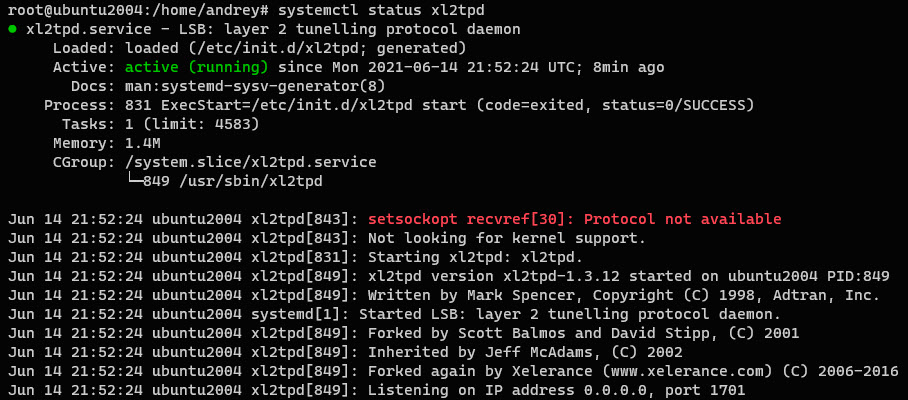
Заключительным этапом настройки будет создание учетных записей для удаленных клиентов, для этого откроем файл /etc/ppp/chap-secrets и внесем следующую строку:
1ivanov l2tp-vpn Pa$$word_1 *
Первым указываем логин, затем имя службы, оно должно совпадать с тем, которое мы указали в опции name в xl2tpd.conf, после него идет пароль и IP-адрес клиента, символ * обозначает что можно присвоить любой адрес из выбранного диапазона. Если же требуется выдать клиенту постоянный адрес, то его следует указать явно, и он не должен входить в динамический диапазон указанный в ip range, например:
1petrov l2tp-vpn Pa$$word_1 10.2.2.99
Для доступа к L2TP-серверу следует разрешить в брандмауэре входящие подключения к портам 500 UDP, 1701 UDP и 4500 UDP.
Онлайн-курс по устройству компьютерных сетей
На углубленном курсе
"Архитектура современных компьютерных сетей"
вы с нуля научитесь работать с Wireshark и «под микроскопом» изучите работу сетевых протоколов.
На протяжении курса надо будет выполнить более пятидесяти лабораторных работ в Wireshark.
Реклама ИП Скоромнов Д.А. ИНН 331403723315
Помогла статья? Поддержи автора и новые статьи будут выходить чаще:

Или подпишись на наш Телеграм-канал: 