Настройка msmtp для отправки системной почты в Linux
Несмотря на развитие средств коммуникаций в наши дни, электронная почта по-прежнему остается важным каналом связи, особенно для служебных сообщений, таких как системная почта в Linux. Но поднимать полноценный почтовый сервер ради этого - явный перебор, тем более что можно спокойно использовать публичные сервисы, сняв с себя заботы о доставке писем. Для этой задачи отлично подходит msmtp - консольный почтовый клиент, о настройке которого расскажем в этой статье.
Онлайн-курс по устройству компьютерных сетей
На углубленном курсе
"Архитектура современных компьютерных сетей"
вы с нуля научитесь работать с Wireshark и «под микроскопом» изучите работу сетевых протоколов.
На протяжении курса надо будет выполнить более пятидесяти лабораторных работ в Wireshark.
Реклама ИП Скоромнов Д.А. ИНН 331403723315
Почему все-таки почта? Потому что при всем распространении мессенджеров и иных средств общения именно почта наиболее подходит для передачи важных сообщений, которые не должны затеряться и быть обязательно прочитанными. Особенно если речь идёт о критических сбоях или безопасности.
Кроме того, почта - это исторически сложившийся тип сообщений для многих систем и служб, например, в Linux службы штатно пишут письма пользователю root и нам не нужно ничего больше придумывать, нужно просто отправить их внешнему получателю.
При том, что в грамотно настроенной системе пишут они редко, только по действительно важным событиям и прикручивать туда отправку в мессенджеры и т.п. - это излишнее усложнение системы и внесение в нее дополнительных точек отказа.
Поэтому не будем ничего выдумывать, а просто настроим почтовый клиент, который будет отправлять системную почту через внешние почтовые сервисы. Для этого отлично подходит простой почтовый клиент msmtp, установим его и дополнительный пакет, который настроит его как замену системной почте (sendmail).
Прежде всего повысим свои права до суперпользователя, в Ubuntu для этого выполните команду:
1sudo -s
В Debian, где sudo, может быть, не установлен, выполните:
1su -
После чего обновим репозитории и установим необходимые пакеты:
1apt update
2apt install msmtp msmtp-mta
На запрос включения AppArmor отвечаем положительно, хотя значение по умолчанию - No, это позволит повысить защищенность службы.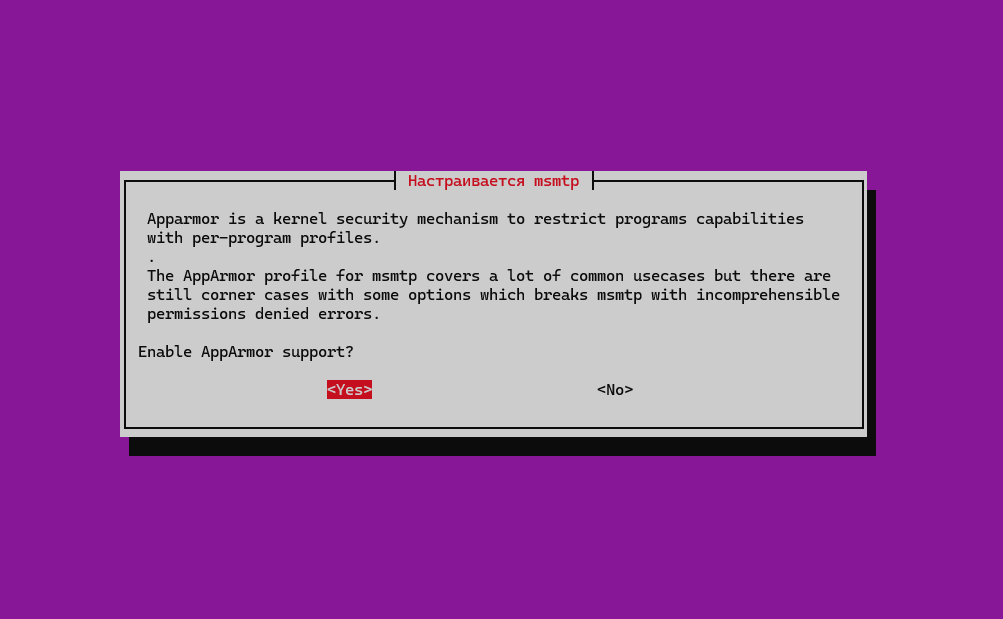
Затем скопируем шаблон конфигурационного файла в директорию с системными настройками /etc:
1cp /usr/share/doc/msmtp/examples/msmtprc-system.example /etc/msmtprc
Теперь откроем файл /etc/msmtprc на редактирование и начнем заполнять своими настройками. Прежде всего обратите внимание на то, что в файле обязательно должна быть строка:
1account default
Которая задает почтовый профиль по умолчанию, когда никакой другой не найден. При отправке почты msmtp сначала ищет файл настроек пользователя в домашнем каталоге, потом смотрит в файл системных настроек. И если не нашел ничего подходящего - выбирает профиль по умолчанию.
Ниже укажем настройки почтового сервера, в нашем случае это будет Яндекс:
1host smtp.yandex.ru
2port 465
3tls on
4tls_starttls off
5tls_trust_file /etc/ssl/certs/ca-certificates.crt
Коротко разберем их:
- host smtp.yandex.ru - SMTP сервер публичного сервиса, получаем в справке почтовой службы.
- port 465 - порт, на котором работает SMTP-сервер, получаем там же.
- tls on - включаем шифрование, без шифрования сегодня никуда.
- tls_starttls off - так как соединения на 465 порт изначально предусматривают шифрование - выключаем STARTTLS. Если же в настройках указан 587, то STARTTLS наоборот надо включить.
- tls_trust_file /etc/ssl/certs/ca-certificates.crt - путь к корневым сертификатам для проверки подлинности сертификатов сервера.
Для аутентификации большинство почтовых служб требуют создать отдельный пароль приложения и не пустят вас с основным паролем аккаунта, как это сделать - указано в справке почтовых служб. Также, скорее всего, потребуется отдельно разрешить подключение внешних клиентов.
Получив учетные данные добавляем опции для аутентификации:
1auth on
2user my_account@yandex.ru
3password APP_PASSWORD
Обязательно найдите и приведите к следующему виду опцию:
1from my_account@yandex.ru
Если этого не сделать, то msmtp будет отправлять почту с именем пользователя в поле from конверта, например, root@yandex.ru, что почтовые сервисы расценивают как попытку подделки адреса отправителя и жестко отклоняют такие письма.
Также явно запретим системным службам подменять обратный адрес локальным, иначе они могут попытаться отправить письмо с root@hostname:
1allow_from_override off
Опция принудительно формирует (или перезаписывает) заголовок From: внутри самого тела письма так, чтобы он точно совпадал с адресом отправителя конверта:
1set_from_header on
Сохраним файл и ограничим доступ к нему только пользователем root, так как в нем открытым текстом хранится пароль:
1chmod 600 /etc/msmtprc
Теперь можно проверить работу SMTP-клиента, попробуем отправить тестовое письмо на любой другой собственный ящик:
1echo -e "Subject: Test\n\nTest body" | msmtp -d admin@example.com
После выполнения данной команды вы увидите в консоли полный лог отправки и если что-то пошло не так, быстро сможете найти причину.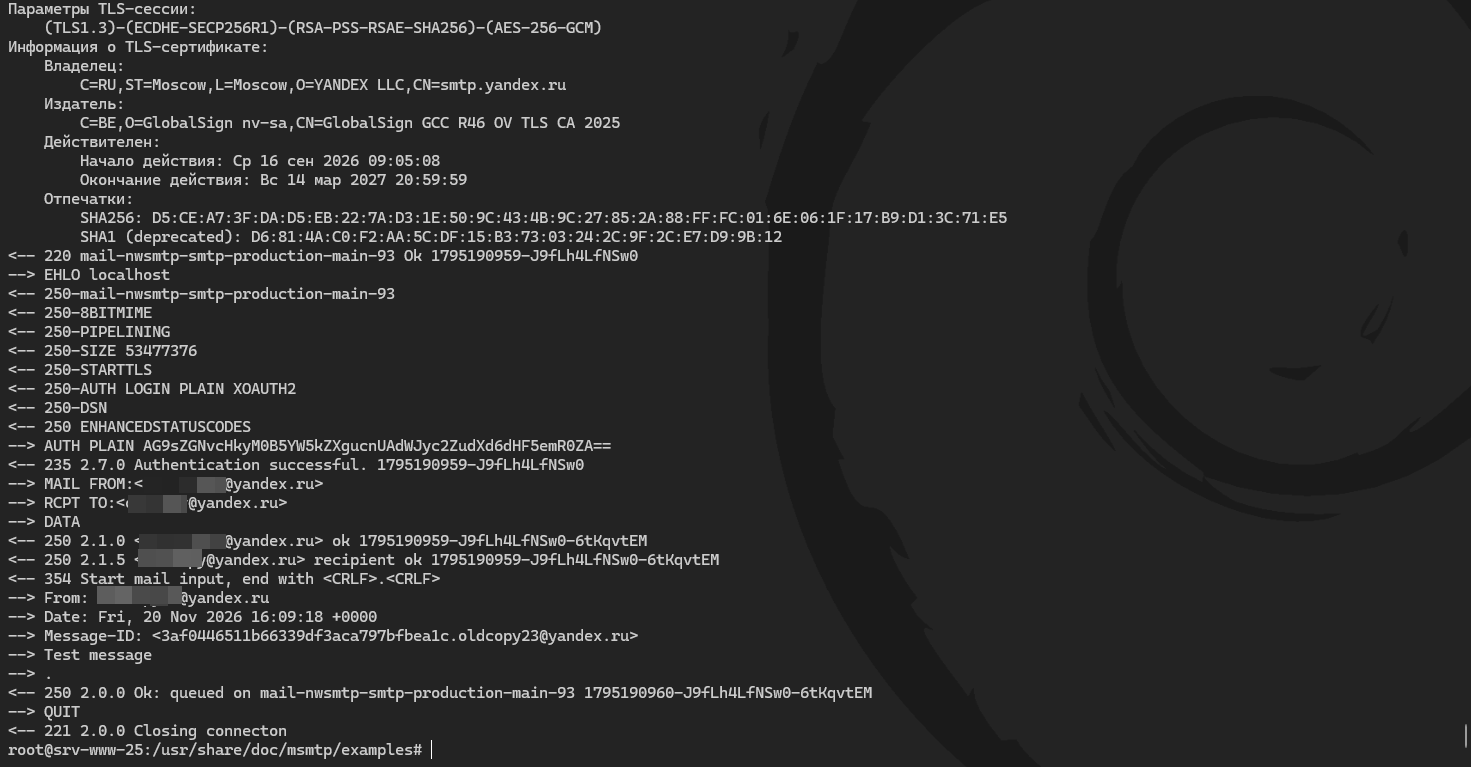
Если все работает верно, то осталось внести последний штрих - перенаправить системную почту на внешние источники. Потому что система ничего не знает про наличие msmtp, она просто отправляет почту локальным пользователям: root, www-data и т.д.
В свою очередь msmtp также никакого понятия не имеет, кому направлять почту, предназначенную локальным пользователям. А чтобы такое понимание возникло, нам нужно задать алиасы.
Создадим файл /etc/aliases и откроем его на редактирование:
1nano /etc/aliases
И внесем в него следующие строки:
1root: adm_example@yandex.ru
2default: example@yandex.ru
Таким образом мы сопоставляем локального пользователя с внешним почтовым адресом, если сопоставление для пользователя не найдено - используется запись default. Поэтому, если вам нужно все отправлять на единственный ящик, то можно ограничиться ей одной.
Теперь добавим в /etc/msmtprc опцию:
1aliases /etc/aliases
И сохраним файл. Теперь можно попробовать отправить письмо системному пользователю:
1echo -e "Subject: Test\n\nTest body" | sendmail -d root
Если письмо нормально дошло, то поздравляем - вы успешно настроили отправку системной почты через внешний почтовый сервис.
Онлайн-курс по устройству компьютерных сетей
На углубленном курсе
"Архитектура современных компьютерных сетей"
вы с нуля научитесь работать с Wireshark и «под микроскопом» изучите работу сетевых протоколов.
На протяжении курса надо будет выполнить более пятидесяти лабораторных работ в Wireshark.
Реклама ИП Скоромнов Д.А. ИНН 331403723315
Помогла статья? Поддержи автора и новые статьи будут выходить чаще:

Или подпишись на наш Телеграм-канал: