Настройка iSCSI-инициатора Open-iSCSI в Debian или Ubuntu
В продолжение темы iSCSI в среде Linux мы затронем тему инициатора, которого мы ранее не касались, рассказывая о подключении iSCSI-дисков исключительно к Windows-системам. Несомненно, это наше упущение, и мы постараемся его исправить. Перед тем как приступать к настройке инициатора мы советуем хотя бы по диагонали прочитать одну из наших статей по iSCSI или иную справочную информацию, чтобы иметь базовое представление о терминологии и назначении отдельных частей системы.
Онлайн-курс по устройству компьютерных сетей
На углубленном курсе
"Архитектура современных компьютерных сетей"
вы с нуля научитесь работать с Wireshark и «под микроскопом» изучите работу сетевых протоколов.
На протяжении курса надо будет выполнить более пятидесяти лабораторных работ в Wireshark.
Реклама ИП Скоромнов Д.А. ИНН 331403723315
Еще раз коротко напомним, сервер iSCSI называется портал, он содержит цели (таргет, Target), каждая цель предоставляет доступ к одному или нескольким блочным устройствам. Клиент iSCSI называется инициатор (Initiator), одна цель может быть подключена только к одному инициатору, исключения - кластерные системы.
В качестве инициатора в Linux системах используется Open-iSCSI, установим его, перед установкой не забудем обновить список пакетов. Здесь и далее все команды выполняются от имени суперпользователя или через sudo.
1apt update
2apt install open-iscsi
Затем перейдем в /etc/iscsi и откроем файл iscsid.conf. Найдем и раскомментируем опцию:
1node.startup = automatic
Ниже обязательно закомментируем:
1node.startup = manual
Затем зададим параметры аутентификации инициатора, раскомментировав опции:
1node.session.auth.authmethod = CHAP
2
3node.session.auth.username = username
4node.session.auth.password = password
Если предполагается работа только с одной целью, то можно сразу указать здесь используемые логин и пароль, можно же оставить как есть, указав нужные данные уже при настройке подключения к цели.
Сохраним файл и перезапустим службу:
1service open-iscsi restart
Теперь попробуем подключиться к порталу и получить список доступных целей:
1iscsiadm -m discovery -p 192.168.111.153 -t st
Это короткая запись команды, полная будет выглядеть так:
1iscsiadm --mode discovery --portal 192.168.111.153 --type sendtargets
Из чего становится понятно, что мы должны подключиться к порталу 192.168.111.153 в режиме обнаружения и получить него все доступные цели.
После успешного выполнения данной команды в /etc/iscsi появятся две директории nodes - которая содержит вложенные каталоги для каждого IQN - и send_targets - с вложенными каталогами для каждой цели. Перейдем в nodes и провалимся в каталог с IQN нашей цели, в нем откроем еще один каталог с адресом и портом, в котором обнаружим файл default. Откроем его на редактирование.
Прежде всего убедимся, что
1node.startup = automatic
Если же вам нужно, чтобы указанная цель не подключалась автоматически при загрузке, то измените automatic на manual.
Затем найдите:
1node.session.auth.username = username
2node.session.auth.password = password
И укажите там логин и пароль для подключения к вашей цели.
Теперь можно подключить цель, для этого можно использовать команду:
1iscsiadm -m node --login
Которая подключит все цели, конфигурационные файлы которых находятся в каталоге nodes, если требуется подключить только отдельную цель, то укажите ее явно:
1iscsiadm -m node --targetname "iqn.2009-02.lab.interface31:deban-test-target" --login
Для отключения выполните, данная команда отключит все цели:
1iscsiadm -m node --logout
Для отключения только определенной:
1iscsiadm -m node --targetname "iqn.2009-02.lab.interface31:deban-test-target" --logout
Для проверки можем выполнить:
1lsblk
Которая покажет все подключенные блочные устройства, среди которых должен оказаться и предоставляемый целью диск, в нашем случае на скриншоте ниже виден 2 ГБ диск sdb. Также можно посмотреть все текущие подключения iSCSI:
1 iscsiadm -m session
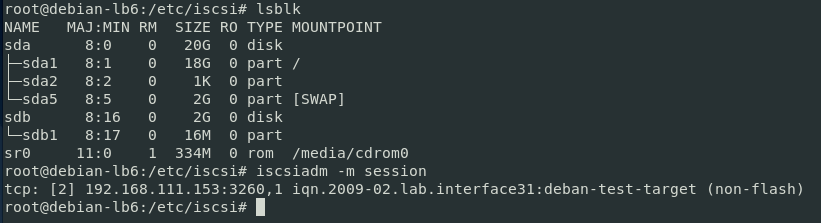
Для удаления ненужных целей воспользуйтесь командой:
1iscsiadm -m discovery -p 192.168.111.153 -o delete
Которая удалит все связанные с указанным порталом (опция -p) цели.
Онлайн-курс по устройству компьютерных сетей
На углубленном курсе
"Архитектура современных компьютерных сетей"
вы с нуля научитесь работать с Wireshark и «под микроскопом» изучите работу сетевых протоколов.
На протяжении курса надо будет выполнить более пятидесяти лабораторных работ в Wireshark.
Реклама ИП Скоромнов Д.А. ИНН 331403723315
Помогла статья? Поддержи автора и новые статьи будут выходить чаще:

Или подпишись на наш Телеграм-канал: 