OpenVPN объединяем ключи и конфигурацию клиента в один файл
OpenVPN достаточно широко применяется системными администраторами как для объединения сетей офисов и филиалов, так и для доступа корпоративных клиентов. В последнем случае процесс настройки может доставить некоторые неудобства, особенно если таких клиентов много. Действительно, на удаленный компьютер нужно скачать ключи и сертификаты, разместить их в определенном месте, прописать пути к ним в конфигурацию. К счастью, можно значительно облегчить себе работу, достаточно объединить ключи и настройки клиента в один файл.
Онлайн-курс по устройству компьютерных сетей
На углубленном курсе
"Архитектура современных компьютерных сетей"
вы с нуля научитесь работать с Wireshark и «под микроскопом» изучите работу сетевых протоколов.
На протяжении курса надо будет выполнить более пятидесяти лабораторных работ в Wireshark.
Реклама ИП Скоромнов Д.А. ИНН 331403723315
Классический способ настройки клиента, описанный во всех руководствах, наших в том числе, подразумевает что мы передаем на клиента и располагаем там целый ряд файлов: сертификат удостоверяющего центра - CA, закрытый ключ и сертификат клиента, файл конфигурации. Также еще может использоваться дополнительный ключ для TLS-аутентификации. Все это подразумевает ручную настройку и при большом числе клиентов может оказаться утомительным.
Поэтому облегчим жизнь и себе и пользователям, объединив все в единственный OVPN-файл. Прежде всего откроем файл конфигурации клиента и закомментируем в нем строки содержащие пути к ключам и сертификатам (пути даны сугубо условно):
1#ca C:\\Users\\Andrey\\OpenVPN\\keys\\ca.crt
2#cert C:\\Users\\Andrey\\OpenVPN\\keys\\ivanov.crt
3#key C:\\Users\\Andrey\\OpenVPN\\keys\\ivanov.key
Если вы используете TLS-аутентификацию, то дополнительно закомментируйте:
1#tls-auth C:\\Users\\Andrey\\OpenVPN\\keys\\ta.key 1
Теперь перейдем в самый конец файла и создадим там несколько секций в которые скопируем содержимое ключей и сертификатов:
 1<ca>
 2-----BEGIN CERTIFICATE-----
 3...
 4-----END CERTIFICATE-----
 5</ca>
 6
 7<key>
 8-----BEGIN PRIVATE KEY-----
 9...
10-----END PRIVATE KEY-----
11</key>
12
13<cert>
14-----BEGIN CERTIFICATE-----
15...
16-----END CERTIFICATE-----
17</cert>
В секцию ca мы копируем содержимое корневого сертификата ca.crt, в секцию key - содержимое ключа клиента, а в секцию cert - открытый ключ из его сертификата, обратите внимание, что копируется содержимое начиная от строки BEGIN и заканчивая строкой END включительно, как есть, без каких либо изменений. Открыть сертификаты и ключи можно обычным Блокнотом, либо любым иным текстовым редактором.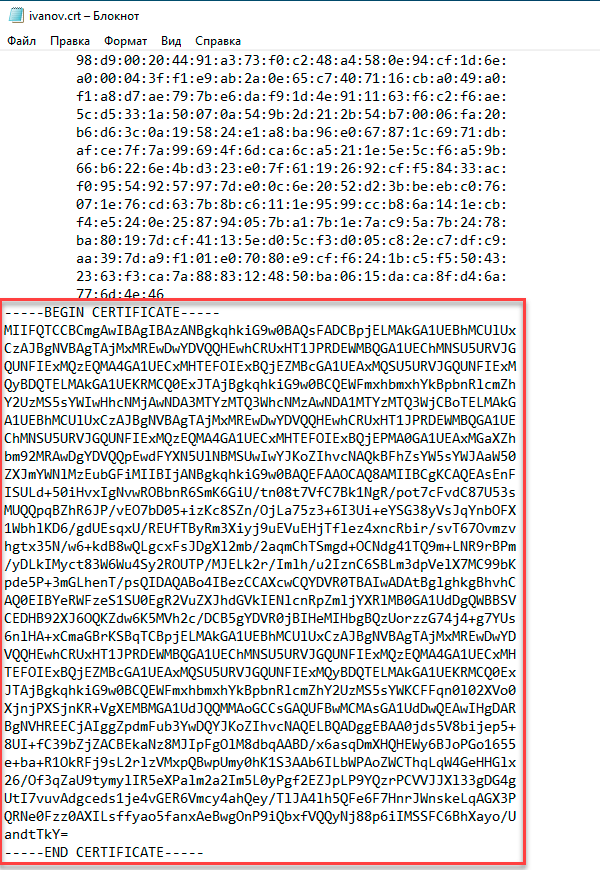
Если вы используете TLS-аутентификацию, то добавьте секцию tls-auth и скопируйте в нее содержимое ключа ta.key:
1<tls-auth>
2-----BEGIN OpenVPN Static key V1-----
3...
4-----END OpenVPN Static key V1-----
5</tls-auth>
И добавьте в файл опцию:
1key-direction 1
Теперь файл конфигурации можно сохранить и передать на клиентское устройство. А дальше все достаточно просто и практически не требует вмешательства администратора, многие пользователи вполне способны сделать все самостоятельно. Щелкаем правой кнопкой на значок графической оболочки OpenVPN в системном лотке, выбираем Импорт конфигурации и указываем на полученный файл.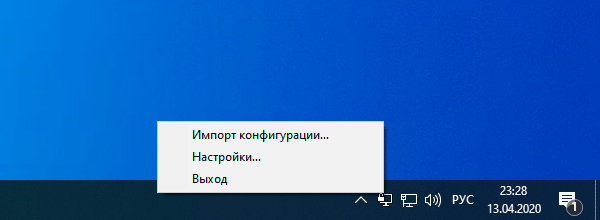
Если все сделано правильно, то вы получите сообщение об успешном импорте. Поздравляем, OpenVPN-клиент успешно настроен, можно переходить к следующему.
Разница между традиционным способом существенная, мы радикально уменьшили число необходимых действий и теперь настройка клиента может быть выполнена руками самого пользователя, нужно только лишь подготовить подробную инструкцию. Хотя и подробностей там будет немного: установить OpenVPN c настройками по умолчанию и выполнить импорт конфигурации.
Онлайн-курс по устройству компьютерных сетей
На углубленном курсе
"Архитектура современных компьютерных сетей"
вы с нуля научитесь работать с Wireshark и «под микроскопом» изучите работу сетевых протоколов.
На протяжении курса надо будет выполнить более пятидесяти лабораторных работ в Wireshark.
Реклама ИП Скоромнов Д.А. ИНН 331403723315
Помогла статья? Поддержи автора и новые статьи будут выходить чаще:

Или подпишись на наш Телеграм-канал: 