Резервное копирование баз данных PostgreSQL
Мы не будем напоминать о важности резервного копирования данных, об этом немало сказано, а поговорим о практической реализации одного из сценариев. Сегодня в фокусе нашего внимания будет популярная бесплатная СУБД PostgreSQL. Актуальности данному вопросу добавляет тот факт, что PostgreSQL активно используется для хранения информационных баз системы 1С:Предприятие.
Онлайн-курс по устройству компьютерных сетей
На углубленном курсе
"Архитектура современных компьютерных сетей"
вы с нуля научитесь работать с Wireshark и «под микроскопом» изучите работу сетевых протоколов.
На протяжении курса надо будет выполнить более пятидесяти лабораторных работ в Wireshark.
Реклама ИП Скоромнов Д.А. ИНН 331403723315
В данном материале мы рассмотрим реализацию резервного копирования на примере сервера баз данных для 1С:Предприятия, который мы описывали в данной статье. Также заметим, что всё, о чем пойдет речь ниже одинаково применимо как к платформе Linux, так и к платформе Windows, за незначительными уточнениями.
PostgreSQL, как и любая другая СУБД, имеет богатые возможности по резервному копированию как кластера БД, так и отдельных баз, но основным механизмом управления при этом является командная строка, что может вызвать определенные затруднения. Несмотря на то, что утилита PgAdmin позволяет выполнять основные задачи через графический интерфейс, мы все равно рекомендуем освоить работу с PostgreSQL через командную строку, что позволит вам уверенно чувствовать себя в любой ситуации и открывает широкие возможности по автоматизации.
Итак, в нашем распоряжении имеется сервер СУБД на базе Ubuntu Server, где расположены базы 1С:Предприятия, наша задача обеспечить автоматическое резервное копирование в соответствии с заданными условиями.
Прежде всего настроим авторизацию для СУБД. Так как основные операции должны будут производится из скрипта, то имеет смысл разрешить локальный доступ к СУБД без авторизации. Учитывая, что доступ к серверу БД имеет ограниченный круг лиц и расположен он в периметре сети, безопасность пострадает слабо.
Откроем файл pg_hba.conf, он находится в /var/lib/pgsql/data и приведем к следующему виду строку:
1local all all trust
На платформе Windows данный файл находится в C:\Program Files\PostgreSQL\Версия_СУБД\data и строка будет иметь несколько иное содержание:
1host all all 127.0.0.1/32 trust
Перезапустим СУБД
1service postgresql restart
Для создания резервной копии воспользуемся утилитой pg_dump, которая позволяет создать дамп для указанной БД. Создание дампа происходит без блокирования таблиц и представляет снимок БД на момент выполнения команды. Т.е. вы можете создавать дампы во время работы пользователей, в то время как для создания резервной копии средствами 1С вам нужен монопольный доступ к базе.
Синтаксис pg_dump предельно прост, нам нужно указать имя базы и расположение и название файла дампа. Просмотреть список баз можно командой:
1psql -U postgres -l
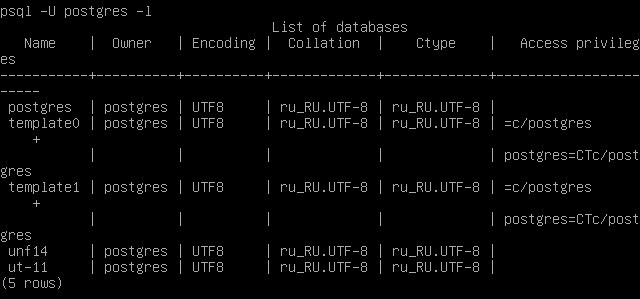
Кроме списка баз вывод содержит ряд полезной информации, например о кодировке базы, данная информация пригодится нам при восстановлении БД на другом сервере.
Теперь, уточнив наименование баз на сервере создадим резервную копию базы unf14:
1pg_dump -U postgres unf14 > ~/unf14.pgsql.backup
результатом выполнения команды будет файл дампа в домашней директории. Расширение файла мы рекомендуем указывать таким образом, чтобы по нему было понятно назначение данного файла и оно может быть любым. В нашем случае мы используем pgsql.backup, глянув на такой файл сразу станет понятно о его назначении, это может быть важно, если поиском дампов будут заниматься ваши коллеги. Также мы не рекомендуем использовать расширение .bak, потому что многие утилиты "для оптимизации" удаляют такие файлы.
При необходимости можем создать сжатый дамп:
1pg_dump -U postgres unf14 | gzip > ~/unf14.pgsql.gz
Сжатие позволяет уменьшить размер дампов примерно вдвое, поэтому следует его использовать при передаче резервных копий по сети интернет или при ограниченном размере хранилища.
Теперь рассмотрим процедуру восстановления. Для примера будем использовать сервер под управлением Windows. Никаких существенных особенностей по работе с PostgreSQL на разных платформах нет. Однако под Windows следует вместо psql использовать psql.bat и указывать полный путь к утилитам C:\Program Files\PostgreSQL\Версия_СУБД\bin, либо добавить этот путь в системную переменную PATH.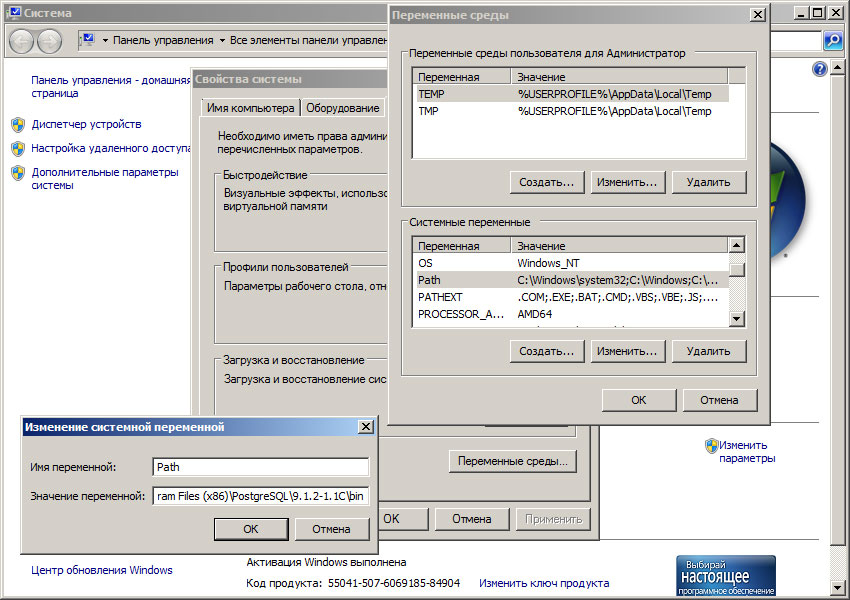
Еще одно важное замечание. Кодировка исходного и целевого серверов должна совпадать, иначе вы после восстановления получите нерабочую базу. На платформе Linux СУБД обычно работает в кодировке UTF8, в то время как сборка PostgreSQL от 1С на Windows по умолчанию устанавливается в кодировке WIN1251.
Для 1С:Предприятия типичным симптомом того, что вы залили UTF8 базу на сервер с WIN1251 является невозможность авторизоваться в ИБ.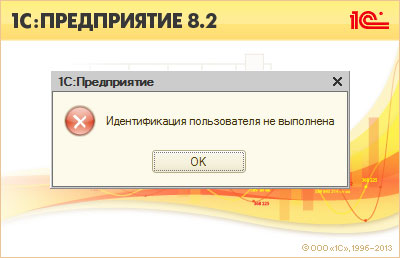
1createdb -T template0 unf14
Теперь зальем полученный дамп в только что созданную базу unf14:
1psql.bat -U postgres unf14 < C:\backup\unf14.pgsql.backup
На платформе Линукс эта команда будет выглядеть так:
1psql -U postgres unf14 < ~/unf14.pgsql.backup
В нашем примере файл дампа находится в C:\backup и домашней директории соответственно.
Все что теперь остается, это через оснастку Администрирование сервера 1С:Предприятия создать новую ИБ или изменить настройки существующей, указав на новый сервер СУБД и новую базу.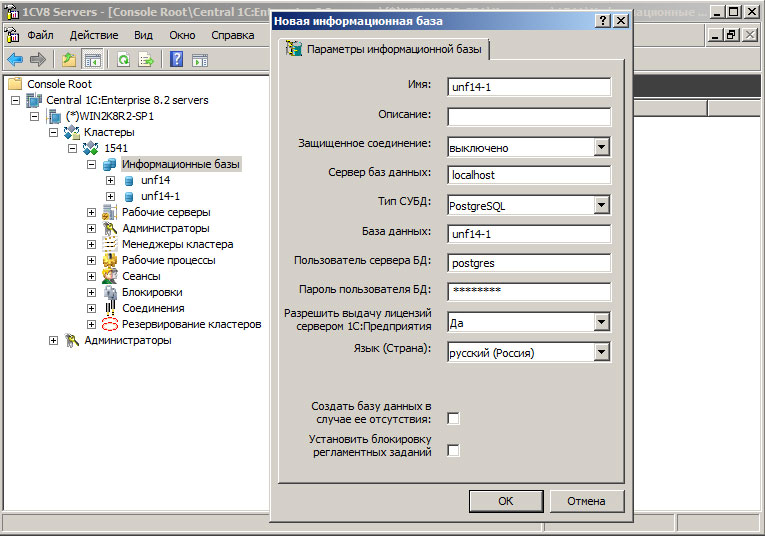
С основными командами мы разобрались и убедились, что ничего сложного в процессе резервного копирования и восстановления баз PostgreSQL нет. Но не будем же мы создавать бекапы вручную. Поэтому перейдем к автоматизации. Создадим скрипт, который будет создавать резервные копии указанных баз и размещать их на FTP-сервере. В силу определенных различий между платформами, создать универсальный скрипт для Windows и Linux не получится, поэтому рассмотрим каждую платформу отдельно.
Начнем с Linux, в нашем случае это Ubuntu Server. Создадим файл скрипта:
1touch /etc/pgsql-backup
и поместим в него следующее содержимое:
 1# ! /bin/sh
 2# Зададим переменные
 3
 4DATE=$(date +%Y%m%d)
 5FTP="ftp.domain.local"
 6FTPU="user"
 7FTPP="password"
 8
 9#Резервное копирование
10
11cd /root/backup
12
13#База unf14
14
15pg_dump -U postgres unf14 | gzip > $DATE-unf14.pgsql.gz
16
17ftp -n $FTP <<END
18quote USER $FTPU
19quote PASS $FTPP
20bin
21quote pasv
22put $DATE-unf14.pgsql.gz
23quit
24END
25
26#Уборка
27
28rm -f $DATE-unf14.pgsql.gz
Скрипт довольно прост и мы не будем разбирать его подробно. Сохраним его и дадим права на выполнение:
1chmod +x /etc/pgsql-backup
Также не забудем создать каталог /root/backup
1mkdir /root/backup
Проверив работоспособность скрипта, зададим его регулярное выполнение через cron.
Для платформы Windows все несколько сложнее, так как встроенный архиватор отсутствует, то следует воспользоваться сторонним решением, в нашем случае будет использоваться 7zip, также нужно указывать полные пути к бинарным файлам или добавить их в переменную PATH, мы будем задавать эту переменную динамически в скрипте. Еще одна сложность связана с использованием встроенного ftp-клиента, набор команд для него необходимо подготовить в виде отдельного файла.
Создадим в Блокноте новый файл и разместим там нижеприведенный текст:
 1set PATH=%PATH%;%ProgramFiles(x86)%\PostgreSQL\9.1.9-1.1C\bin;%ProgramFiles%\7-Zip
 2echo %PATH%
 3
 4set DAT=%date:~6,4%%date:~3,2%%date:~0,2%
 5set FTP=ftp.domain.local
 6set FTPU=user
 7set FTPP=password
 8
 9cd C:\backup
10
11pg_dump -U postgres unf14 > %DAT%-unf14.pgsql.backup
127z a -tzip %DAT%-unf14.pgsql.zip %DAT%-unf14.pgsql.backup
13
14echo open %FTP%>>ftpCMD.txt
15echo %FTPU%>>ftpCMD.txt
16echo %FTPP%>>ftpCMD.txt
17echo bin>>ftpCMD.txt
18echo quote pasv>>ftpCMD.txt
19echo put %DAT%-unf14.pgsql.zip>>ftpCMD.txt
20echo quit>>ftpCMD.txt
21
22ftp -s:ftpCMD.txt
23
24del ftpCMD.txt
25
26del %DAT%-unf14.pgsql.backup
27del %DAT%-unf14.pgsql.zip
Скрипт также довольно прост для понимания и повторяет по структуре и логике скрипт для Ubuntu. Задаем переменные, устанавливаем рабочую директорию и выгружаем туда дамп, затем создаем архив. Следующим шагом формируем файл с командами для FTP-соединения, загружаем архив на FTP и делаем уборку.
Файл следует сохранить как pgsql-backup.bat и разместить в удобном месте. Затем настроить его выполнение по расписанию через Планировщик задач Windows. Также не забудьте создать директорию C:\backup (или любую другою, которую вы хотите использовать в качестве рабочей).
Конечно, наши примеры не затрагиваю все возможные сценарии резервного копирования, но мы уверены что приведенные примеры помогут вам создавать собственные скрипты для автоматизации данного процесса.
Онлайн-курс по устройству компьютерных сетей
На углубленном курсе
"Архитектура современных компьютерных сетей"
вы с нуля научитесь работать с Wireshark и «под микроскопом» изучите работу сетевых протоколов.
На протяжении курса надо будет выполнить более пятидесяти лабораторных работ в Wireshark.
Реклама ИП Скоромнов Д.А. ИНН 331403723315
Помогла статья? Поддержи автора и новые статьи будут выходить чаще:

Или подпишись на наш Телеграм-канал: 