Устанавливаем ТС ПИоТ для работы с 1С:Предприятие и ККТ АТОЛ
ТС ПИоТ — это техническое средство получения информации о товаре, программный модуль, использование которого станет обязательным с 1 июля 2026 года. ПО достаточно сложное, требующее интеграции со многими компонентами кассы. В данной статье мы пошагово разберем его установку и интеграцию с кассовым ПО на базе 1С:Предприятие для работы совместно с ККТ АТОЛ.
Онлайн-курс по устройству компьютерных сетей
На углубленном курсе
"Архитектура современных компьютерных сетей"
вы с нуля научитесь работать с Wireshark и «под микроскопом» изучите работу сетевых протоколов.
На протяжении курса надо будет выполнить более пятидесяти лабораторных работ в Wireshark.
Реклама ИП Скоромнов Д.А. ИНН 331403723315
Перед тем, как приступать к установке и настройке убедитесь, что у вас:
- Установлен .NET 4.8
- ККТ имеет прошивку не ниже 5.17
- 1С обновлена до релиза, поддерживающего ТС ПИоТ
- Приобретена лицензия ЕСМ на используемую ККТ
Последний момент достаточно важен: лицензия ЕСМ привязывается к заводскому номеру ККТ и без активной лицензии работает 7 дней в демо-режиме, однако вернуть кассу к работе "по-старому" будет достаточно непросто.
Установка Локального модуля 2.х
Если у вас установлен Локальный модуль серии 1.5.х - удалите его, после чего скачайте последнюю версию Локального модуля 2.х и установите его, обратите внимание, что ему по зависимостям требуется .NET 4.8, поэтому установите его заранее.
Установка локального модуля производится со значениями по умолчанию, в качестве логина и пароля рекомендуем указать admin:admin, так как именно эту пару по умолчанию использует ПИоТ.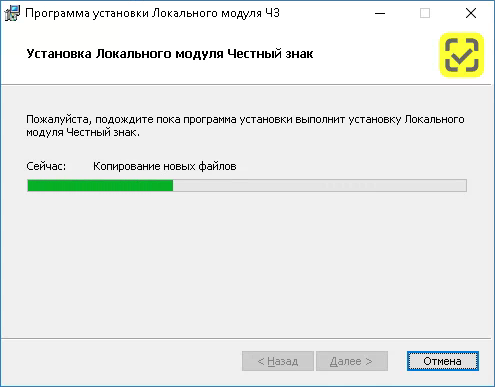
Инициализировать установленный Локальный модуль не требуется.
Установка драйверов ККТ АТОЛ
Для взаимодействия ТС ПИоТ с ККТ АТОЛ требуется специальная версия драйвера, в нашем случае это 10.10.8.24 - в свободном доступе она отсутствует и распространяется вместе с дистрибутивом ЕСМ.
Разрядность драйвера следует выбирать в зависимости от разрядности 1С:Предприятие, если у вас используется 32-разрядная платформа, то следует также выбрать 32-разрядный драйвер даже на 64-разрядной ОС.
При установке драйвера обязательно выберите Интеграционные компоненты ЕСМ и Драйвер 1С.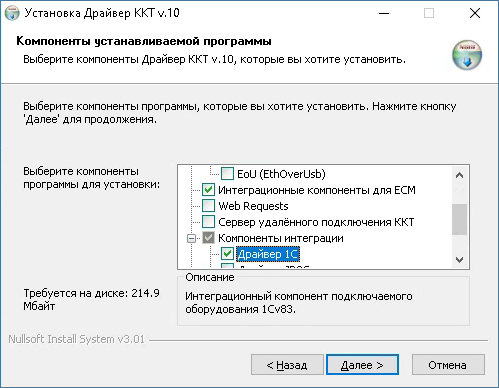
В остальном установка драйвера ККТ не отличается от типовой.
Установка и настройка ЕСМ
Единый сервисный модуль (ЕСМ) - это и есть тот самый ПИоТ, его дистрибутив предоставляется в личном кабинете ЕСП. Запускаем инсталлятор и обязательно выбираем в нем Контроллер ЛМ ЧЗ.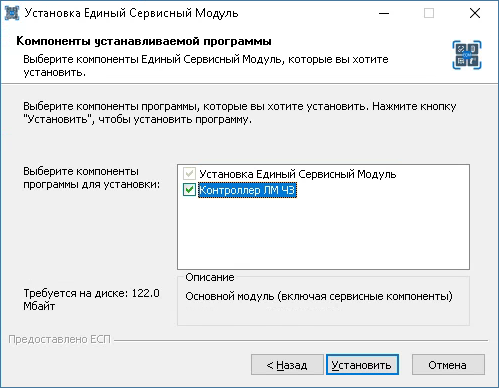
Если вы забудете это сделать, то контроллер можно установить отдельно, его установщик идет в пакете поставки.
Завершаем установку ЕСМ и переходим к его настройке, для этого нам потребуется открыть кассовую смену. Для этого переходим в Тест драйвера и в разделе Чек нажимаем кнопку Открыть смену.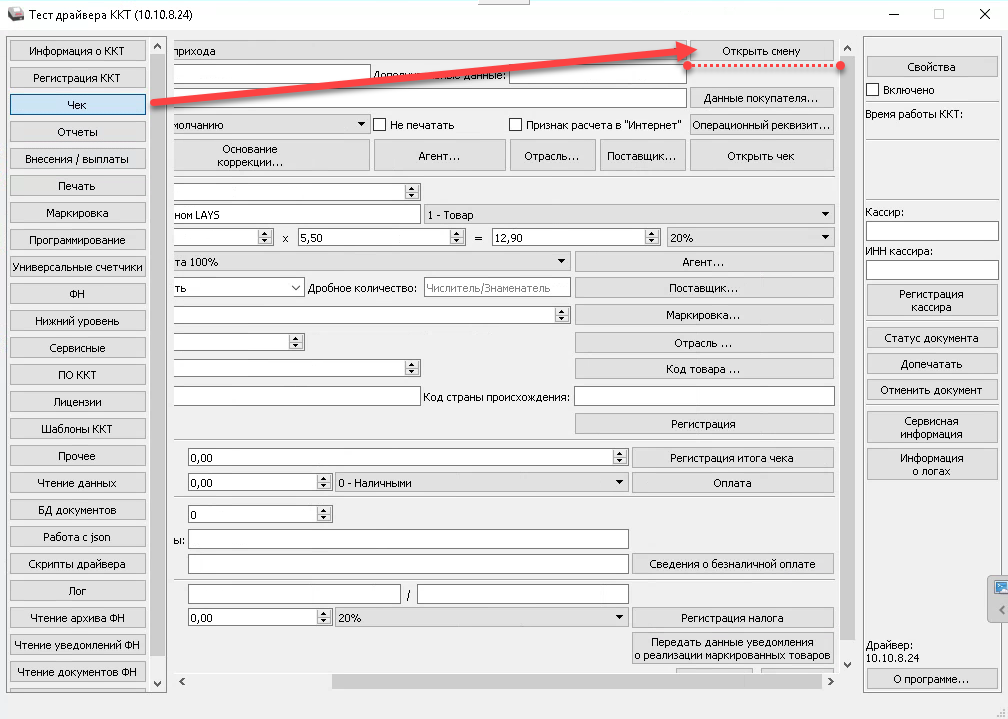
После чего вернитесь в интерфейс ЕСМ и нажмите кнопку Обновить информацию, должна отобразиться информация о вашей ККТ и ее владельце, после чего вам станет доступна кнопка Зарегистрировать.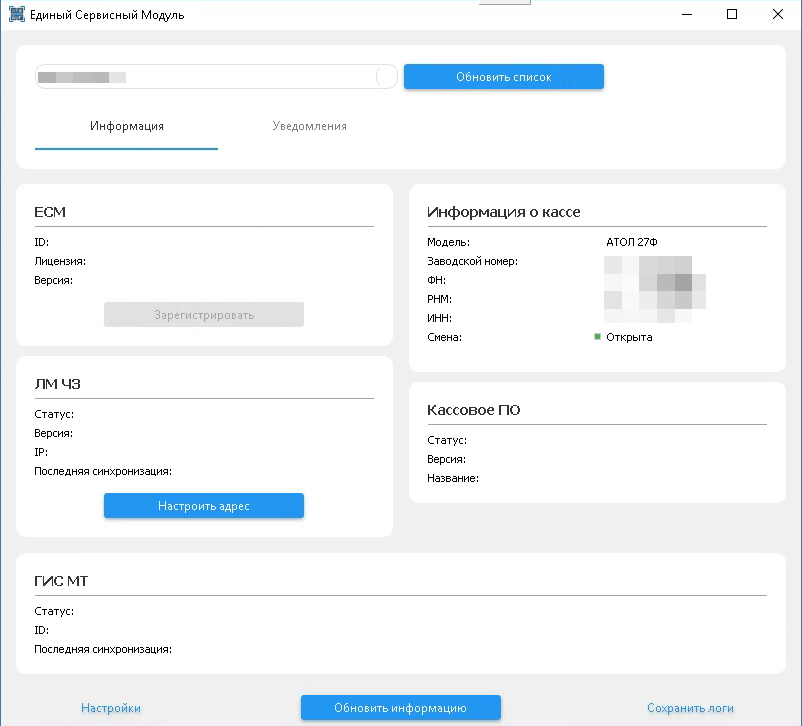
После регистрации там появится информация о лицензии, а также ЕСМ найдет установленный экземпляр Локального модуля Честного знака и начнет его инициализацию. Если вы использовали иные учетные данные при установке Локального модуля, то нажмите Настроить адрес и укажите нужные параметры подключения.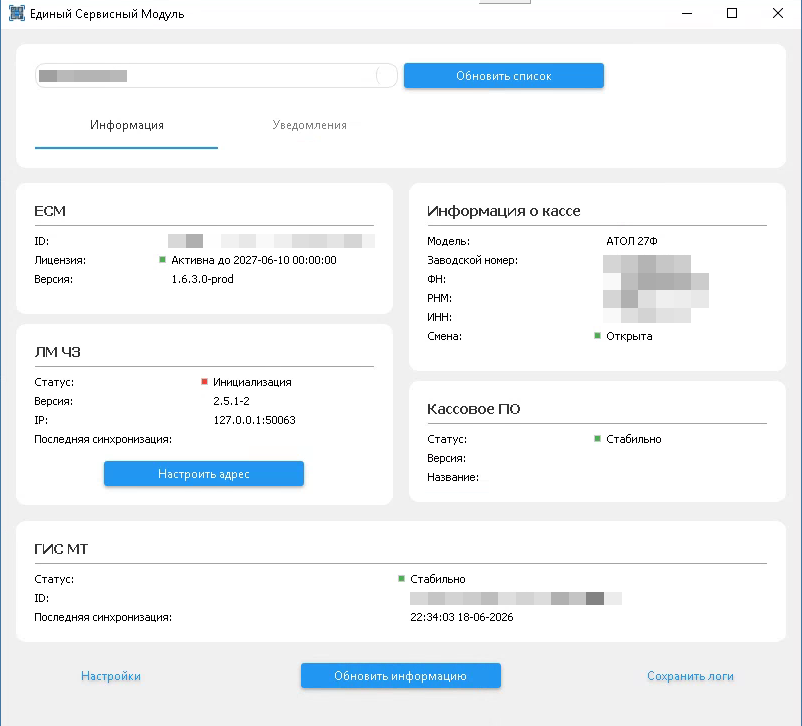
Процесс инициализации может занять длительное время, до полутора - двух часов, но ждать его окончания не обязательно, можно перейти к следующим шагам настройки.
Настройка 1С:Предприятие
Перед тем как переходить к данному этапу закройте кассовую смену на ККТ, для этого в Тесте драйвера перейдите в Отчеты, выберите 0 - Отчет о закрытии смены и нажмите кнопку Сформировать отчет.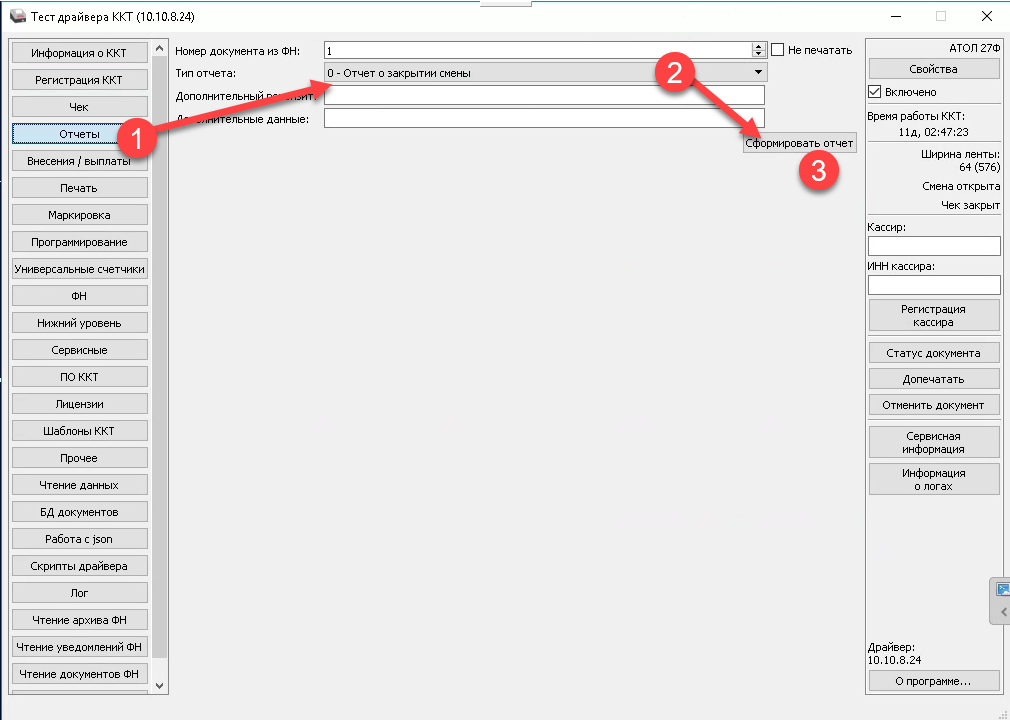
В 1С:Предприятие переходим в раздел подключаемого оборудования и загружаем драйвер из поставки ЕСМ, он расположен в C:/Program Files (x86)/ATOL/Drivers10/KKT/1Cv83 в виде архива ATOL_KKT_10.zip.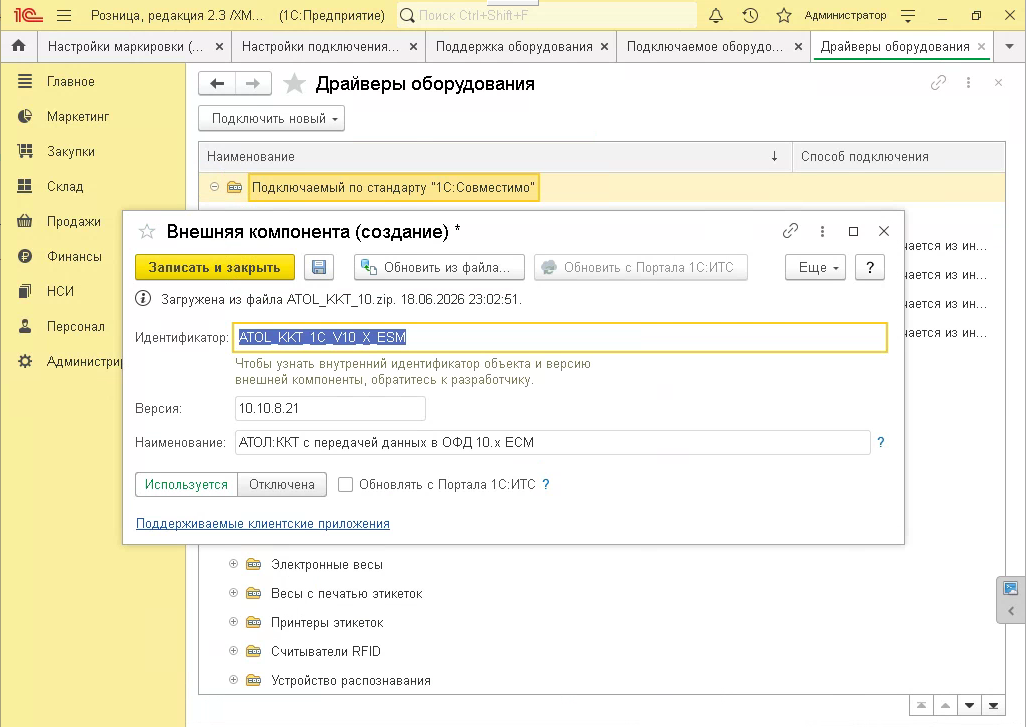
Потом создаете новый экземпляр оборудования с типом ККТ с передачей данных и выбираете там загруженный нами драйвер.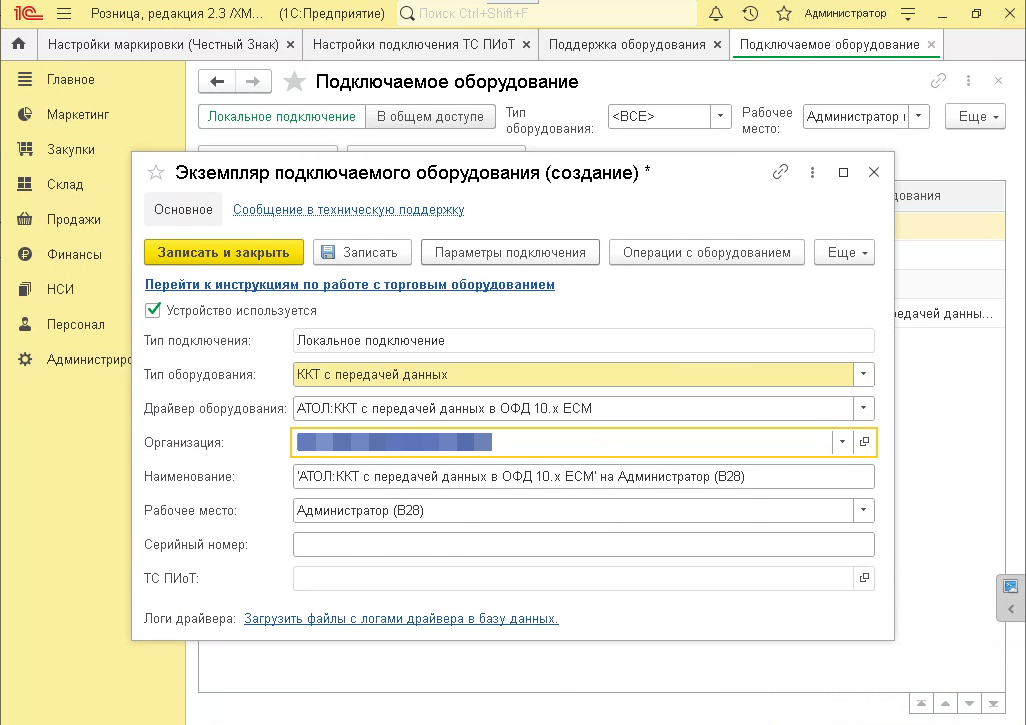
В окне параметров экземпляра оборудования убедитесь, что он использует необходимые версии ПО, а также не забудьте заполнить данные на странице Запись настроек в ККТ. Обратите внимание на то, что тайминги по умолчанию неоптимальны, что будет приводить к долгой проверке марок и их следует уменьшить. Можете взять значения с нашего скриншота.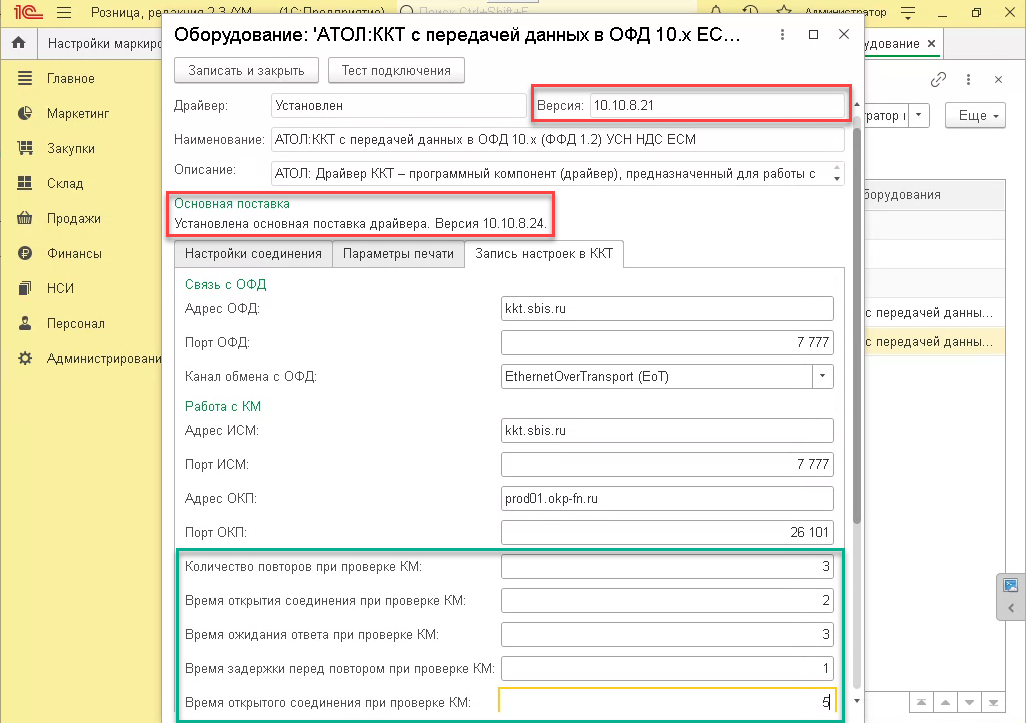
В справочнике Кассы ККМ меняем экземпляр подключаемого оборудования на только что созданный.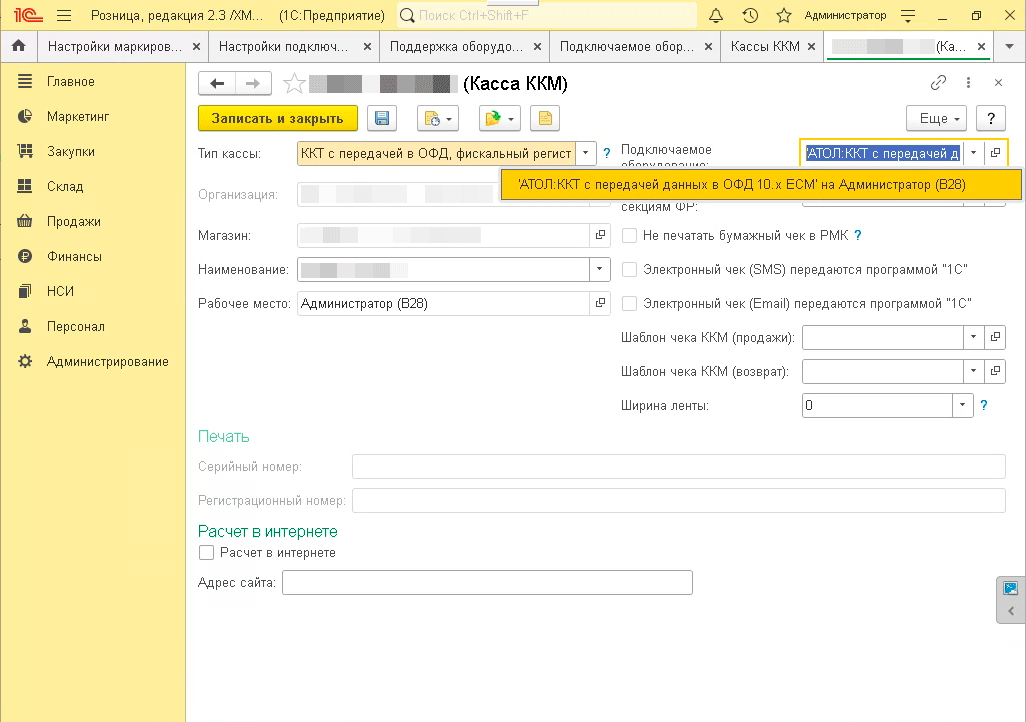
И наконец переходим в Настройки подключения ТС ПИоТ и создаем новое подключение, для этого достаточно просто выбрать нужную кассу, на ошибку несовпадения номера ФН не обращайте внимания.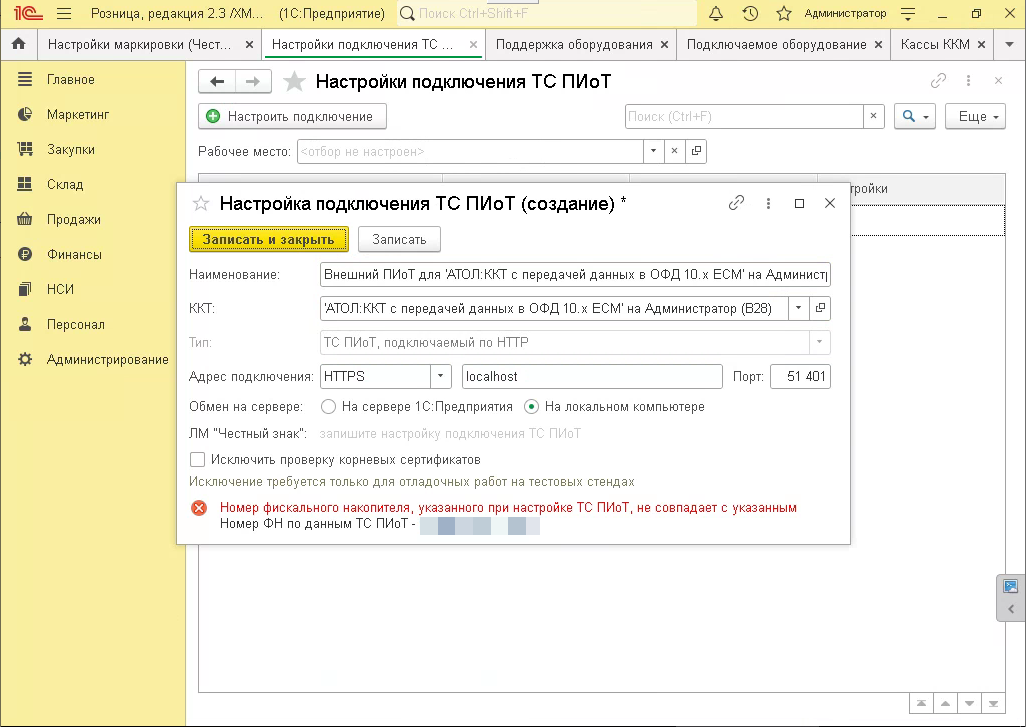
После чего выйдите и снова войдите в 1С, ошибка должна исчезнуть.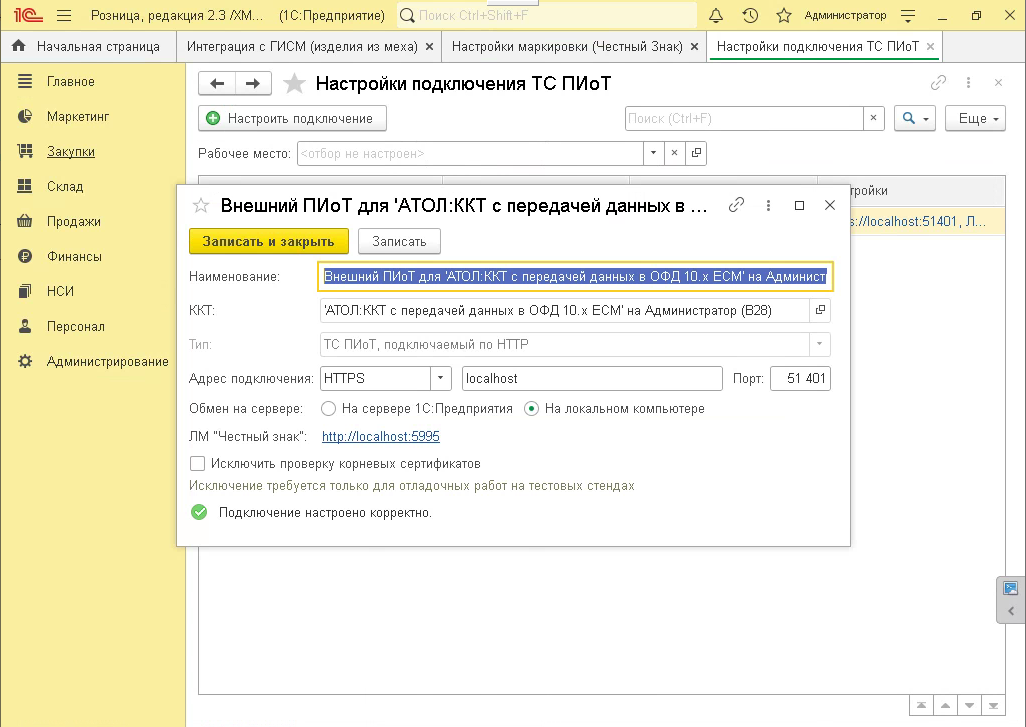
Поздравляем, ваша система полностью настроена для работы с ПИоТ.
Онлайн-курс по устройству компьютерных сетей
На углубленном курсе
"Архитектура современных компьютерных сетей"
вы с нуля научитесь работать с Wireshark и «под микроскопом» изучите работу сетевых протоколов.
На протяжении курса надо будет выполнить более пятидесяти лабораторных работ в Wireshark.
Реклама ИП Скоромнов Д.А. ИНН 331403723315
Помогла статья? Поддержи автора и новые статьи будут выходить чаще:

Или подпишись на наш Телеграм-канал: 