Установка и настройка WineHQ
Необходимость запуска Windows-программ возникает у пользователей Linux с завидной регулярностью, обычно это какие-то специфические пакеты или утилиты, аналогов которым просто нет. Для этого принято использовать Wine (Wine Is Not Emulator) - свободную реализацию Windows API, позволяющую запускать Windows программы в Linux среде. Но мало просто установить Wine, главное - правильно его использовать, особенно если вы запускаете самые различные программы с разными требованиями и настройками.
Онлайн-курс по устройству компьютерных сетей
На углубленном курсе
"Архитектура современных компьютерных сетей"
вы с нуля научитесь работать с Wireshark и «под микроскопом» изучите работу сетевых протоколов.
На протяжении курса надо будет выполнить более пятидесяти лабораторных работ в Wireshark.
Реклама ИП Скоромнов Д.А. ИНН 331403723315
Установка Wine
Несмотря на то, что Wine присутствует в стандартных репозиториях мы рекомендуем использовать репозитории разработчиков, что обеспечит вам самую последнюю версию продукта и его своевременные обновления.
Пакеты Wine традиционно используют две архитектуры - AMD64 and i386, что требует включения в ОС поддержки 32-битной архитектуры. Однако начиная с Ubuntu 25.10 и Debian Testing (Wine 10.8 и новее) выполнен переход на WoW64 и 32-битные пакеты больше не требуются.
Таким образом, для всех систем, кроме Ubuntu 25.10 и новее на момент написания этой статьи нужно включить 32-битную архитектуру:
1sudo dpkg --add-architecture i386
Затем установим ключ репозитория:
1sudo mkdir -pm755 /etc/apt/keyrings
2wget -O - https://dl.winehq.org/wine-builds/winehq.key | sudo gpg --dearmor -o /etc/apt/keyrings/winehq-archive.key -
Для подключения репозитория обратитесь к официальной документации, поддерживаются системы начиная с Debian 12 и Ubuntu 22.04, в нашем случае это будет Ubuntu 26.04:
1sudo wget -NP /etc/apt/sources.list.d/ https://dl.winehq.org/wine-builds/ubuntu/dists/resolute/winehq-resolute.sources
После чего обновим список пакетов и установим стабильную версию Wine:
1sudo apt update
2sudo apt install --install-recommends winehq-stable
Всего веток Wine три:
- Stable - стабильная, разрабатывается по годовому циклу и рекомендуется для повседневного использования, если ваши приложения не требуют каких-то дополнительных возможностей или патчей.
- Development - разработка, обновляется раз в две недели, содержит все самые последние возможности, но является нестабильной.
- Staging - содержит определенное количество патчей, которые еще не готовы для включения в стабильную ветку, но рекомендуются для определенных приложений, работающих нестабильно.
Архитектура Wine такова, что вы можете поставить несколько веток одновременно, все они будут установлены в отдельный каталог в /opt. Допустим, мы хотим дополнительно поставить ветку Staging, для этого выполните команду:
1sudo apt install --install-recommends wine-staging
Обратите внимание, что мы устанавливаем пакет wine-
1/opt/wine-staging/bin/wine
Поэтому мы советуем всегда устанавливать основной стабильную версию Wine, а остальные, при необходимости, устанавливать отдельно.
Настройка Wine. Префиксы
Вся работа с Wine строится вокруг префиксов, префикс - это экземпляр виртуального окружения Windows, который содержит свою файловую структуру, свои настройки и свой набор библиотек. Префиксы позволяют иметь разные настройки для разных приложений, а также изолируют их друг от друга.
При первом запуске Wine будет создан префикс по умолчанию ~/.wine с 64-битной архитектурой, любые команды без явного указания префикса подразумевают использование префикса по умолчанию.
Если мы заглянем в эту папку, то увидим там:
- drive_c — виртуальный диск C (с папками Windows, Program Files, users).
- system.reg, user.reg — виртуальные файлы реестра Windows.
- dosdevices — маппинг дисков Linux в диски Windows (например,
c:->drive_c,z:->/).
Мы вообще не рекомендуем устанавливать каки-либо программы или дополнительные компоненты в префикс по умолчанию, а использовать его сугубо для быстрого тестирования, когда надо просто запустить отдельный бинарный файл без зависимостей.
Для старых приложений, рассчитанных на 32-битное окружение следует сразу создать 32-битный префикс, который будет выглядеть для программ как настоящий 32-битный Windows:
1WINEARCH=win32 WINEPREFIX=~/.wine32 wineboot
В архитектуре WoW64 префиксы 32-бит не поддерживаются
Для настройки префикса запустите утилиту winecfg с явным его указанием, например:
1WINEPREFIX=~/.wine32 winecfg
Можно также совместить эти команды и выполнить сразу:
1WINEPREFIX=~/.wine_7 winecfg
Если указанный префикс отсутствует, то он будет создан автоматически и сразу будет запущена утилита графической настройки. Также при первом запуске в префикс будут установлены системные библиотеки, в нашем случае пакет Mono.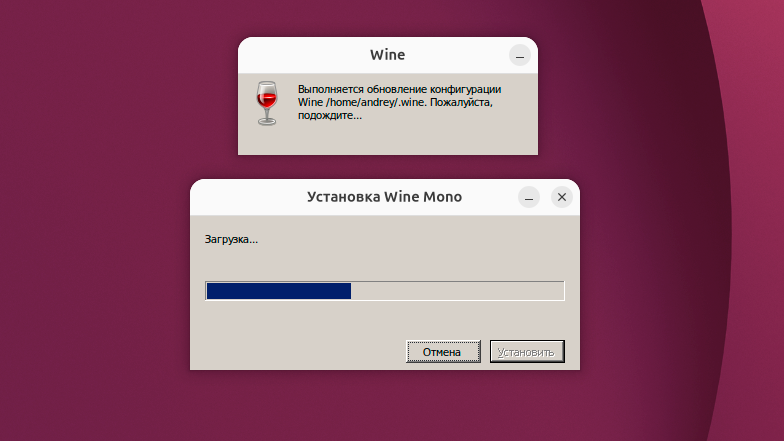
В открывшемся окне на самом первом экране выберите имитируемую версию WIndows, несмотря на то, что Wine позволяет назначать разные версии разным приложениям мы не советуем этого делать, лучше закрепить нужную версию за всем префиксом.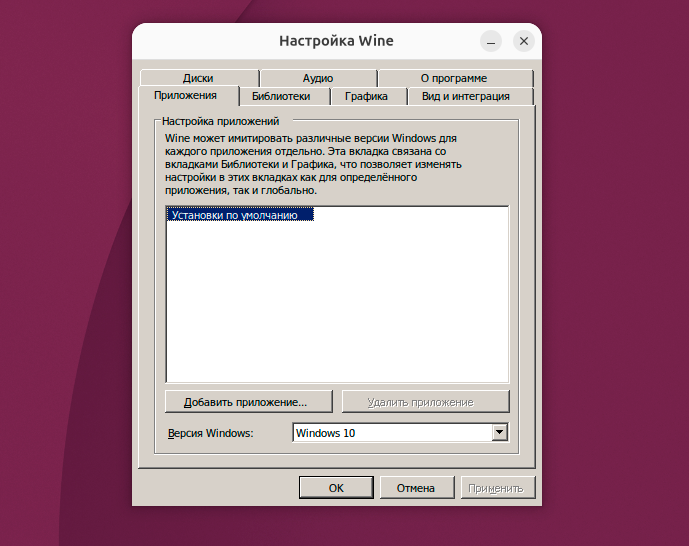
На вкладке Библиотеки можно тонко настроить замещение библиотек, указав порядок их использования, это может потребоваться, если в комплекте с приложением есть своя библиотека, которая дублирует системную.
Готовых рекомендаций тут нет, все зависит от конкретной ситуации с приложением, где-то может быть предпочтительнее использовать собственные библиотеки, где-то системные. Но в любом случае знать про эту настройку надо.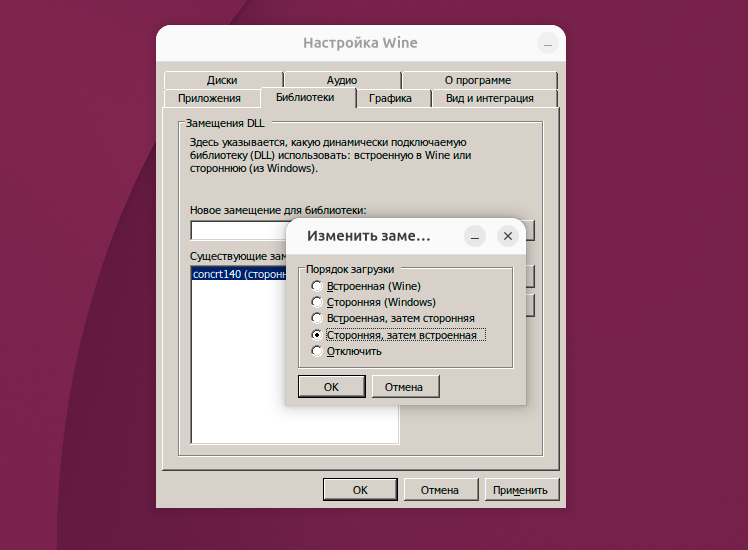
После чего обязательно перейдите на вкладку Вид и интеграция и установите тему Light, что сделает внешний вид приложений более приятным.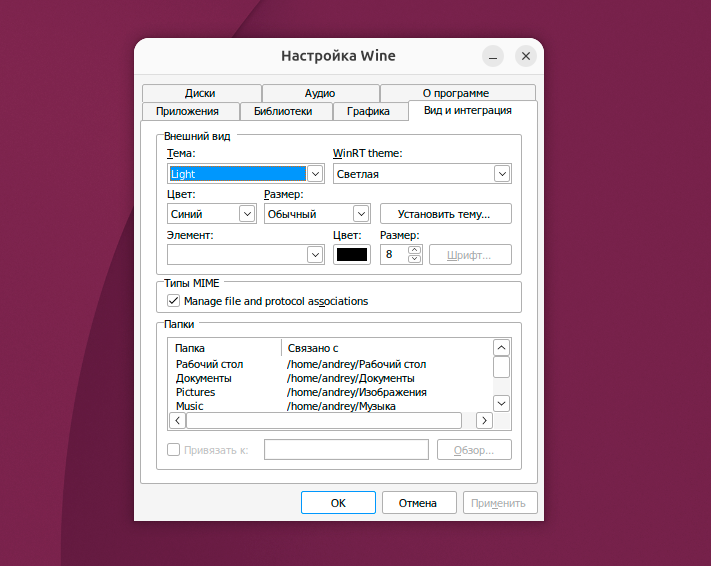
Закладка Графика позволяет настроить масштабирование изображения, для этого измените настройки разрешения экрана. Но будьте аккуратны, не все программы, особенно старые нормально поддерживают масштабирование, тем более произвольное.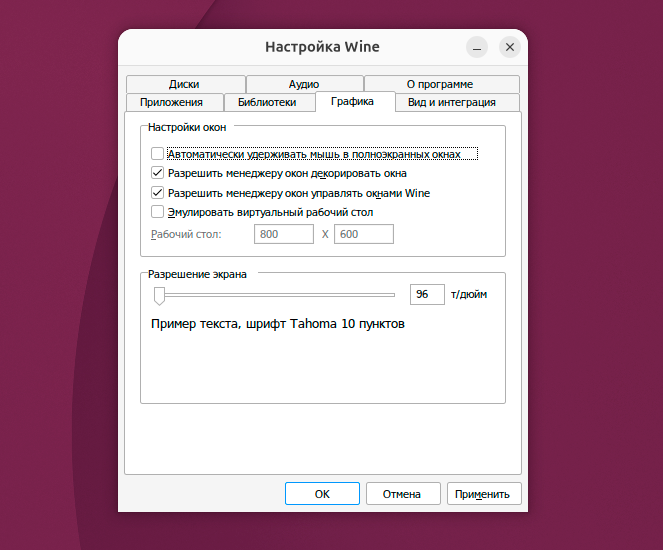
Рекомендуется использовать стандартное разрешение 96 dpi, которое является стандартным для Windows, а изменять только в тех случаях, когда интерфейс слишком мелкий и/или текст плохо читается. Вот рекомендуемые значения для некоторых типовых случаев:
| DPI | Масштаб | Разрешение экрана | Диагональ | Когда использовать |
|---|---|---|---|---|
| 96 | 100% | 1920×1080 (Full HD) | 24"-27" | Стандартное значение, большинство программ |
| 120 | 125% | 2560×1440 (2K) | 27" | 2K мониторы, немного увеличить интерфейс |
| 144 | 150% | 3840×2160 (4K) | 27"-32" | 4K мониторы, комфортный размер |
| 192 | 200% | 3840×2160 (4K) | 24"-27" | 4K+ мониторы, 2× увеличение |
| 288 | 300% | 3840×2160 (4K) | 13"-15" | Ноутбуки с 4K экраном |
Чтобы запустить программу просто выполните в командой строке для префикса по умолчанию:
1wine program.exe
Или укажите префикс явно:
1WINEPREFIX=~/.wine_7 wine program.exe
Мы не рекомендуем устанавливать в одном префиксе более одного сложного приложения и, тем более, ставить все в один префикс, так как у разных программ могут быть разные требования к настройкам и библиотекам и настроив новую программу вы сломаете старую, или, еще хуже, сломаете весь префикс.
Отдельное внимание следует уделить работе с другими ветками Wine, например, со Staging. Обязательно создайте для этой ветки отдельный префикс и явно укажите путь к бинарным файлам, пример команды:
1WINEPREFIX=~/.wine_staging /opt/wine-staging/bin/winecfg
Точно также поступайте при запуске программ:
1WINEPREFIX=~/.wine_staging /opt/wine-staging/bin/wine program.exe
Многие программы после установки в Wine создают свои "ярлыки" на рабочем столе и в стартовом меню, но вы всегда можете сделать такой ярлык самостоятельно, это просто текстовый файл с расширением .desktop, приведем пример реального файла от программы Налогоплательщик ЮЛ:
1Name=Hалогоплательщик ЮЛ
2Exec=env "WINEPREFIX=/home/andrey/.wine_myapp" wine "C:\\\\users\\\\Public\\\\Desktop\\\\Hалогоплательщик ЮЛ.lnk"
3Type=Application
4StartupNotify=true
5Path=/home/andrey/.wine_myapp/drive_c/Налогоплательщик ЮЛ/INPUTDOC
6Icon=4083_inputdoc.0
7StartupWMClass=inputdoc.exe
В целом структура файла понятна, остановимся на наиболее важных строках:
- Exec - строка запуска, в ней обязательно укажите префикс и полный путь запуска программы, обратите внимание, что он ведет к ярлыку внутри Wine, это правильная практика, так как ярлык может содержать дополнительные параметры запуска.
- Path - рабочая директория, очень важный параметр, так как многие программы в Wine ищут свои ресурсы не по абсолютному пути, а относительно того, откуда были запущены. Если эту строку не указать, то можете получить ошибку при запуске, что какой-то ресурс или библиотека не обнаружены.
- Icon - данная запись может быть непонятна, но на самом деле это индекс иконки которую Wine извлек из файла и поместил в
~.local/share/icons, можете указать вместо нее путь к любому.pngили.svg.
Если вы хотите поместить ярлык в стартовое меню, то добавьте в файл строку, которая будет определять его размещение в нужных категориях:
1Categories=Office;Finance;
После чего скопируйте его в ~/.local/share/applications/, более подробно смотрите в документации к своему дистрибутиву или действуйте по аналогии с уже существующими значками.
Отлично, ярлыки сделаны, программы запускаются, но как быть если что-то пошло не так? В этом случае вы можете снять все запущенные в определенном префиксе Wine-программы командой:
1WINEPREFIX=~/.wine_myapp wineboot -i
Или полностью перезапустить префикс:
1WINEPREFIX=~/.wine_myapp wineboot -r
Для управления установленными в префикс приложениями используйте следующую команду, которая запустит аналог Установки и удаления программ в Windows:
1WINEPREFIX=~/.wine_myapp wine uninstaller
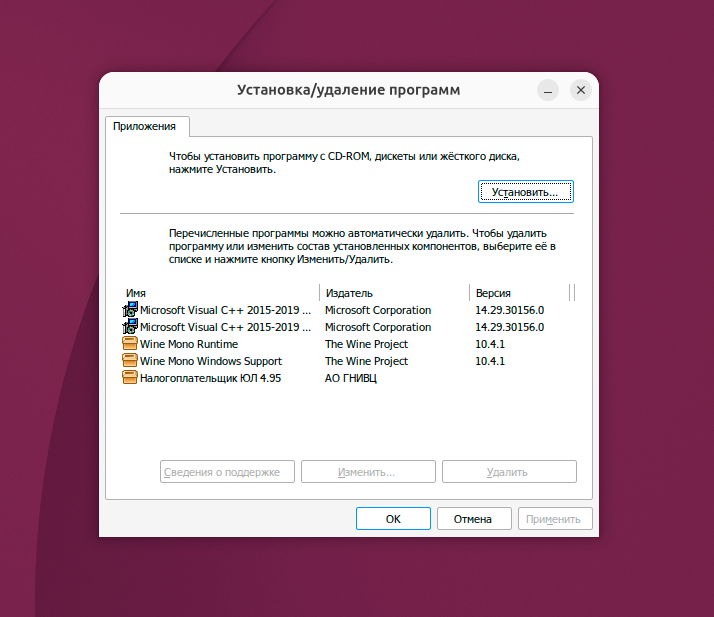
Чтобы полностью удалить префикс достаточно удалить связанную с ним директорию, никаких других следов в систем не останется:
1rm -rf ~/.wine_myapp
Как видим, префиксы позволяют просто и удобно управлять вашей виртуальной средой Windows позволяя иметь для каждой программы нужные именно ей настройки.
Winetricks
Проект Wine содержит только основные компоненты для совместимости c WIndows, которые распространяются с открытым исходным кодом и под свободными лицензиями. Вы уже могли заметить, что вместо .NET в среде Wine устанавливается Mono.
Winetricks — это вспомогательный скрипт для Wine, который автоматизирует установку недостающих компонентов Windows и настройку окружения. Он не является частью проекта и поддерживается сообществом, хотя многие разработчики Wine принимают участие в проекте Winetricks.
С его помощью вы можете быстро и просто установить в нужный префикс проприетарные библиотеки или выполнить ряд настроек через реестр. Хотя ничего такого Winetricks не делает, это просто скрипт-помощник, который избавляет вас от работы руками.
Для его установки выполните:
1sudo apt install winetricks
Чаще всего вам могут понадобиться библиотеки Visual C++, настоящий .NET, шрифты Microsoft, возможности DirectX и т.д.
Посмотреть все что вы можете поставить через Winetricks можно командой:
1winetricks list-all
И там не только библиотеки, там и отдельные программы, и твики, и настройки.
Установить тоже просто, достаточно выполнить:
1WINEPREFIX=~/.wine_myapp winetricks package_name
Ниже список того, что нужно практически в каждом префиксе:
| Пакет | Назначение |
|---|---|
| corefonts | Базовые шрифты MS (иначе будет "кракозябры" вместо текста) |
| vcrun2019 | Библиотеки Visual C++ (нужны почти всем играм и программам) |
| dotnet48 | Платформа .NET (нужна для современного софта) |
| gdiplus | Графическая подсистема (лечит проблемы с интерфейсом) |
| dxvk | Транслирует DirectX 9, 10 и 11 напрямую в Vulkan |
| vkd3d | Транслирует DirectX 12 напрямую в Vulkan |
В ряде случаев Winetricks скачивает официальные инсталляторы с сайта Microsoft и вы можете удалить их стандартными средствами, в других просто подбросит вам библиотек или внесет изменения в реестр. Посмотреть что вы установили с его помощью можно командой:
1winetricks list-installed
Но это просто список установленного, никакого инструмента для "чистого" удаления изменений в Winetricks нет, хорошо если он просто скачал и установил стандартный пакет. А если нет? Тут или откатывать изменения руками или просто удалить префикс и создать новый.
Поэтому Winetricks достаточно опасен, вы не знаете как поведет себя ваше приложение и не сможете быстро откатить систему в исходное состояние. На сайте Wine так прямо и написано, если вы используете Winetricks, то мы имеем право не принимать и не рассматривать ваши сообщения о багах.
Исходя из этого мы снова возвращаемся к концепции: один префикс - одно приложение. Иначе может быть мучительно больно, если вам придется заново устанавливать и настраивать все свои Wine-приложения только из-за того, что вы что-то неудачно установили из Winetricks.
Онлайн-курс по устройству компьютерных сетей
На углубленном курсе
"Архитектура современных компьютерных сетей"
вы с нуля научитесь работать с Wireshark и «под микроскопом» изучите работу сетевых протоколов.
На протяжении курса надо будет выполнить более пятидесяти лабораторных работ в Wireshark.
Реклама ИП Скоромнов Д.А. ИНН 331403723315
Помогла статья? Поддержи автора и новые статьи будут выходить чаще:

Или подпишись на наш Телеграм-канал: