Установка и настройка Hyper-V в Server Core 2025 с управлением через Windows Admin Center
Бесплатный Hyper-V Server пользовался популярностью у администраторов, работающих в экосистеме Windows, но Microsoft отказалась от этого продукта после выпуска Hyper-V Server 2019, и его поддержка истекает в 2029 году. Но сама технология Hyper-V осталась доступна и ее можно установить как роль Windows Server. Хорошей альтернативой будет установка роли Hyper-V на Windows Server Core о которой мы расскажем в данной статье.
Онлайн-курс по устройству компьютерных сетей
На углубленном курсе
"Архитектура современных компьютерных сетей"
вы с нуля научитесь работать с Wireshark и «под микроскопом» изучите работу сетевых протоколов.
На протяжении курса надо будет выполнить более пятидесяти лабораторных работ в Wireshark.
Реклама ИП Скоромнов Д.А. ИНН 331403723315
Но начнем мы с лицензирования Windows Server, с выходом Windows Server 2016 применяется новая схема лицензирования: по физическим ядрам процессора. Минимальное количество лицензий: 8 на процессор и 16 на сервер.
Что касается прав на виртуализацию, то лицензия Standard позволяет запустить 2 виртуальных экземпляра Windows Server при условии, что хост используется только для обслуживания работы виртуальных машин.
Если же на хосте поднята любая другая роль Windows Server, то вы вправе запустить только одну виртуальную машину Windows Server. Для запуска большего количества виртуальных машин вы должны снова покрыть лицензиями все процессорные ядра, после чего получите право на запуск еще 2 экземпляров. Если гостевые машины работают на Linux (или иной ОС), это ограничение на них не распространяется.
Таким образом, если вы используете виртуализированные экземпляры Windows, то финансово вы ничего не теряете по сравнению с Hyper-V сервер, потому что там действуют точно такие же правила лицензирования. А при использовании редакции Datacenter ограничений на количество запущенных гостевых систем нет.
Установка и первоначальная настройка Windows Server Core 2025
Для установки в режиме Core выберите соответствующий пункт в стандартном инсталляторе Windows Server. Преимущества этого режима - это не только меньшее потребление ресурсов, но и серьезное уменьшение поверхности атаки, что для гипервизора только плюс.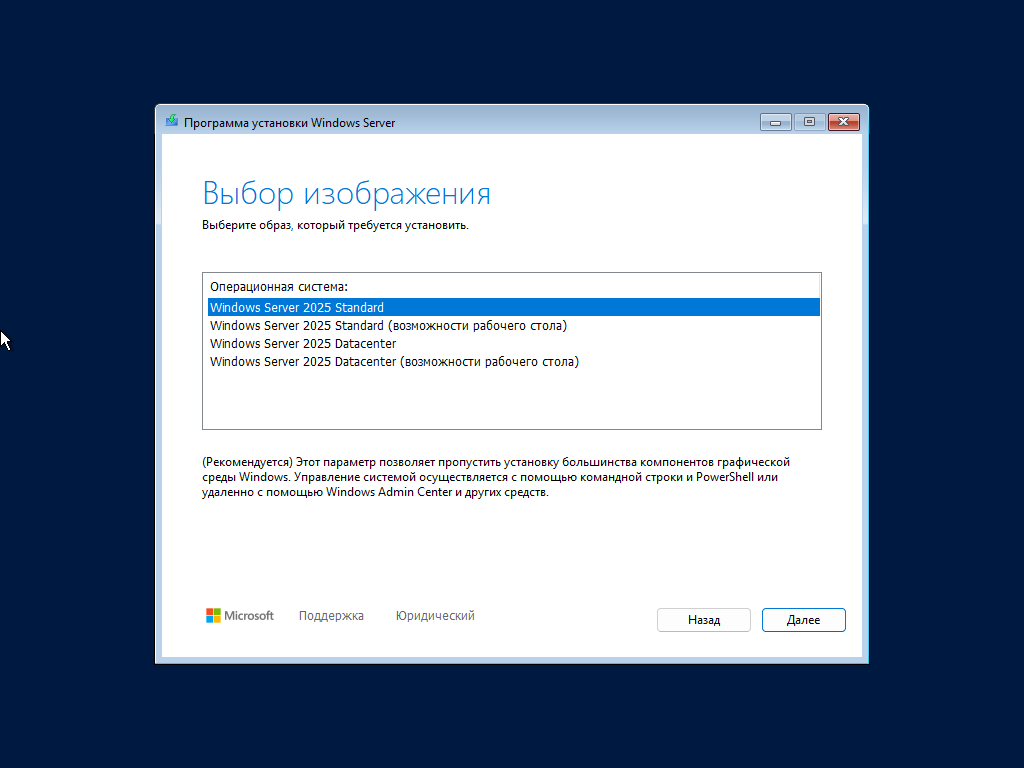
В остальном установка ничем не отличается от стандартной. При первом входе вас попросят сменить пароль администратора, обратите внимание, что если вы установили русскую редакцию, то по умолчанию система загружается с русской раскладкой, переключите ее перед установкой пароля.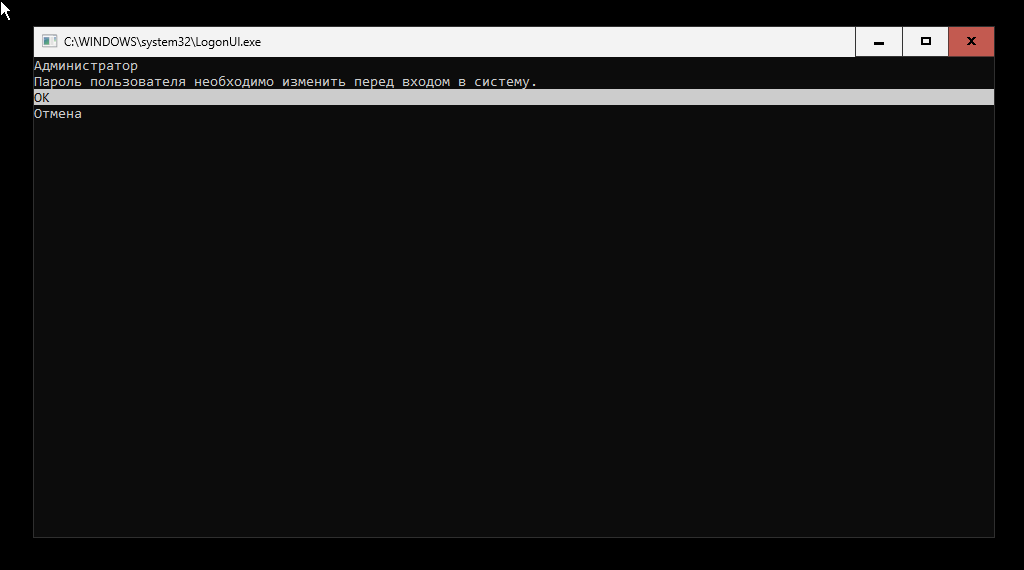
Следующий вопрос вам зададут про телеметрию, на выбор предлагается два варианта: обязательный набор данных либо обязательный + расширенный, вариант по умолчанию (если явный выбор не сделан) включает расширенный сбор.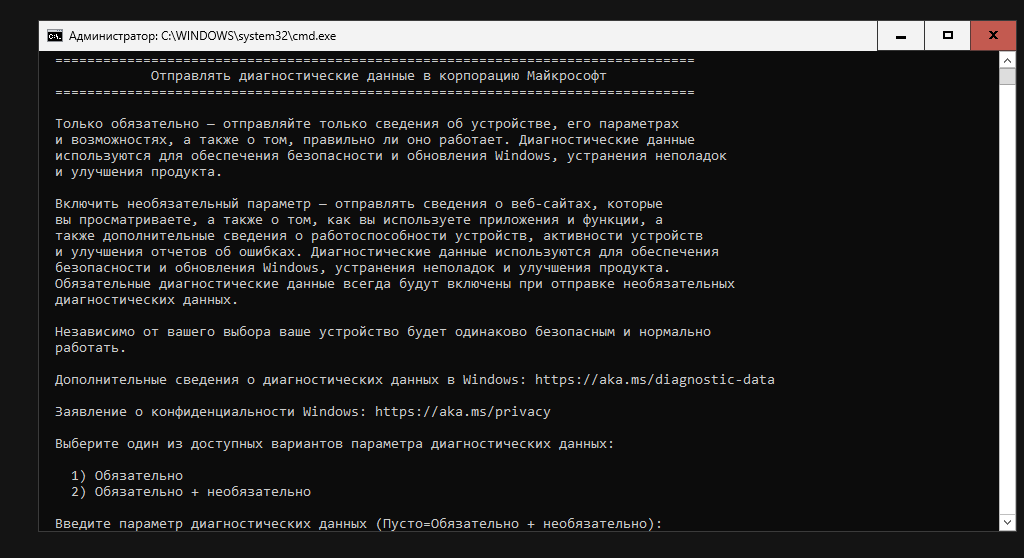
После чего будет запущена консольная утилита SConfig, которая является основным инструментом для базовых настроек Windows Server Core.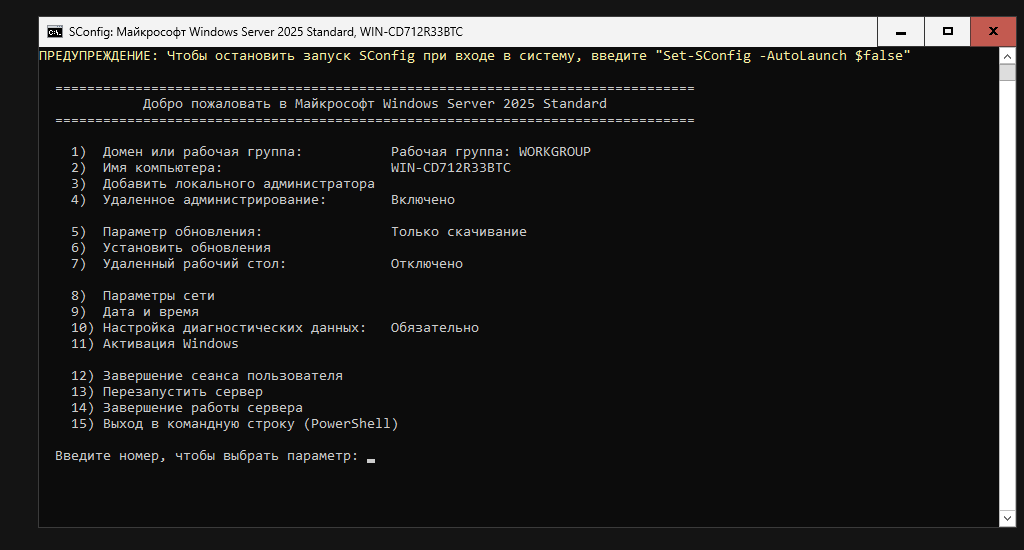
Далее последовательно выполняем следующие настройки:
- 2) Имя компьютера - от перезагрузки отказываемся
- 7) Удаленный рабочий стол - включаем для доступа по RDP к узлу
- 8) Параметры сети - настраиваем статическую сетевую конфигурацию
- 9) Дата и время - настраиваем часовой пояс и сервера точного времени
При вызове данной настройки откроется самая обычная графическая утилита настройки даты и времени.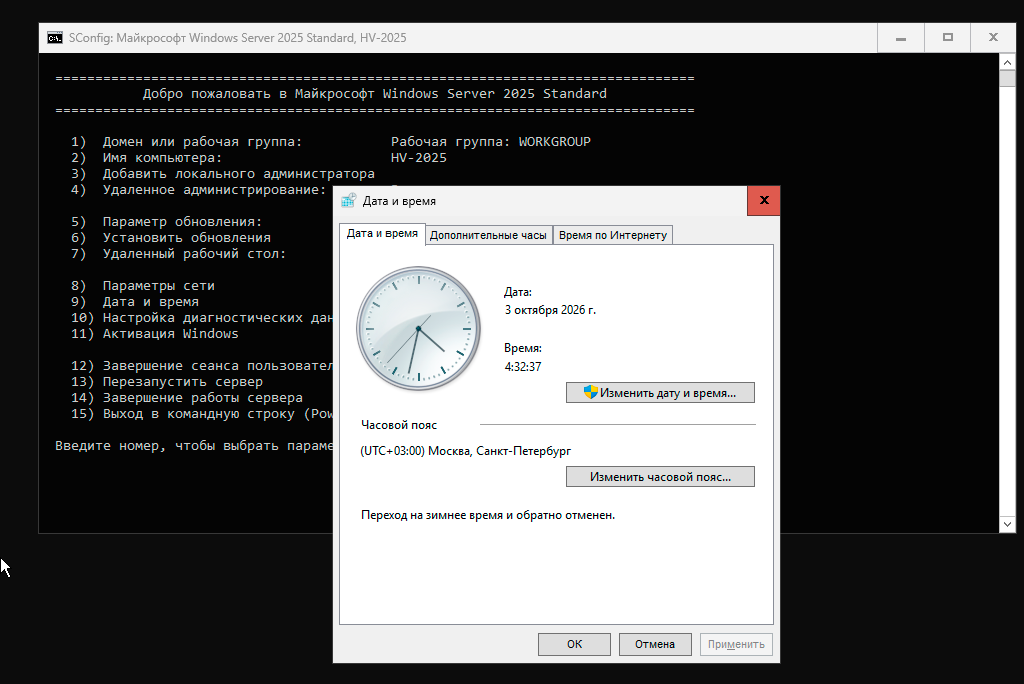
Продолжаем настройку:
- 11) Активация Windows - не является обязательной, но лишней не будет
- 6) Установить обновления - скачайте и установите все актуальные обновления
При работе SConfig есть одна особенность - нажимать надо именно те буквы, что написаны, в локализованной версии - в русской раскладке, стандартные Y/N не работают, даже если подходят по смыслу.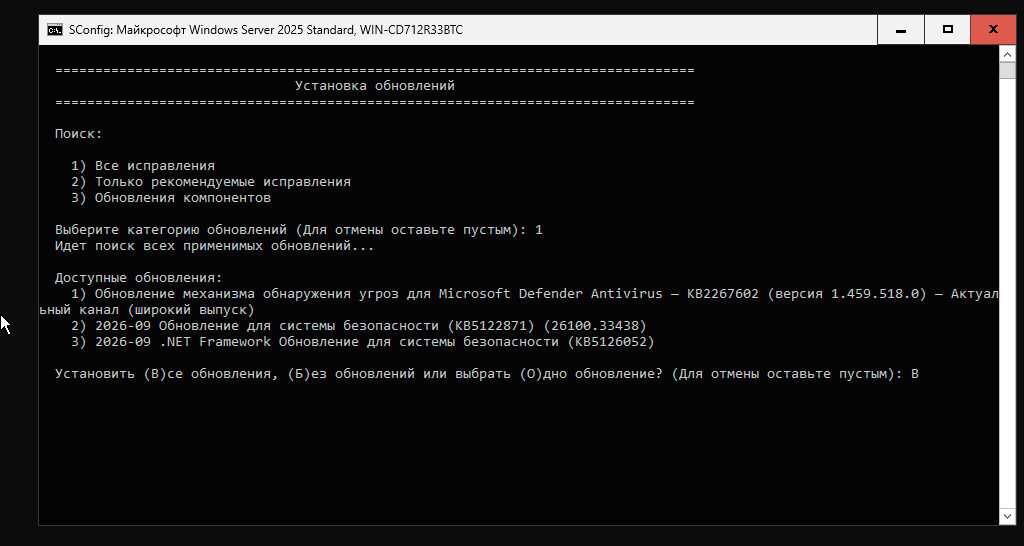
После установки обновлений перезагрузите ПК, установка и базовая настройка Windows Server Core 2025 закончена.
Установка роли Hyper-V и Windows Admin Center
Подключитесь к серверу по RDP, войдите в командную строку PowerShell (пункт 15 SConfig) и выполните единственную команду, которая установит роль Hyper-V, инструменты управления через Powershell и перезагрузит сервер:
1Install-WindowsFeature -Name Hyper-V -IncludeManagementTools -Restart
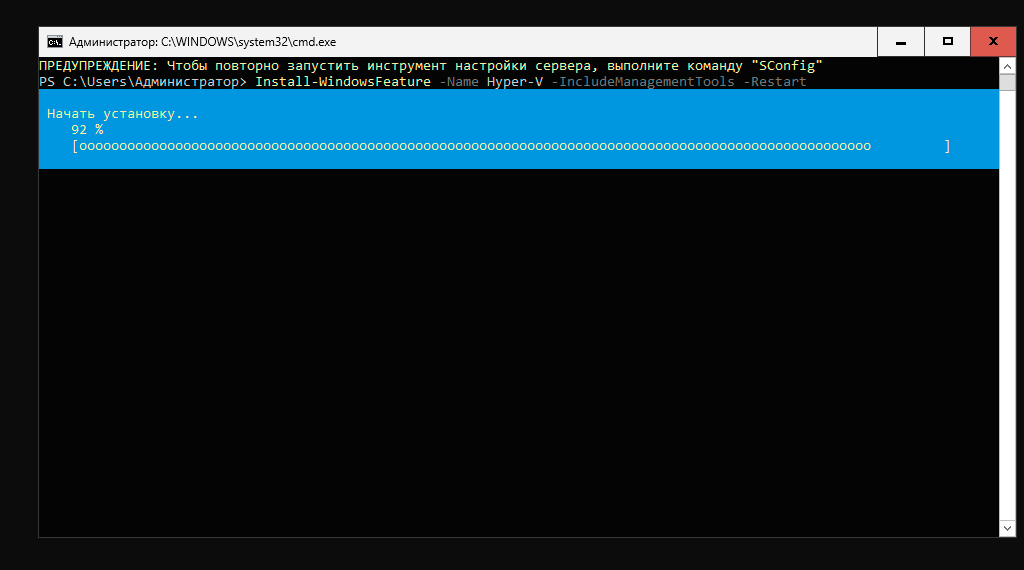
Для управления гипервизором у нас есть три пути: классический RSAT, который требует долгой и сложной настройки как сервера, так и клиента, консоль PowerShell, что несерьезно и Windows Admin Center - современная веб-панель для полноценного администрирования системы.
Чтобы передать на сервер дистрибутив через стандартный общий ресурс разрешим входящие SMB-подключения к нему, для чего выполним в консоли PowerShell:
1Set-NetFirewallRule -DisplayGroup "Общий доступ к файлам и принтерам" -Enabled true -PassThru
Для английской редакции команда должна выглядеть так:
1Set-NetFirewallRule -DisplayGroup "File and Printer Sharing" -Enabled true -PassThru
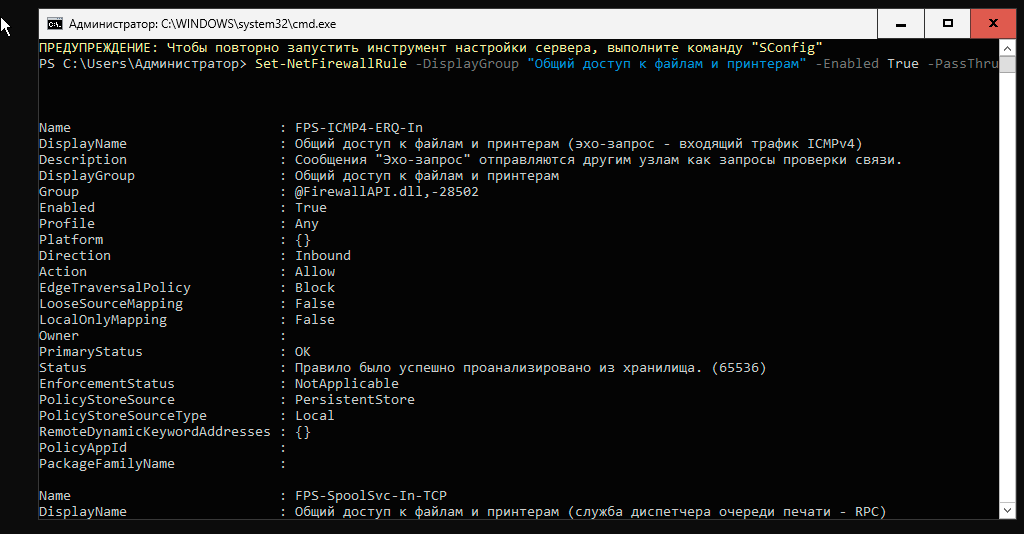
Теперь откройте стандартный общий ресурс обратившись к серверу по имени или IP-адресу:
1\\HV-2025\C$
И скопируйте в удобное место, например, прямо в корень диска C дистрибутив Windows Admin Center, который следует скачать с официального сайта.
Для установки просто вызовите исполняемый файл из консоли, после чего запустится обычный графический инсталлятор:
1C:\WindowsAdminCenter2606.exe
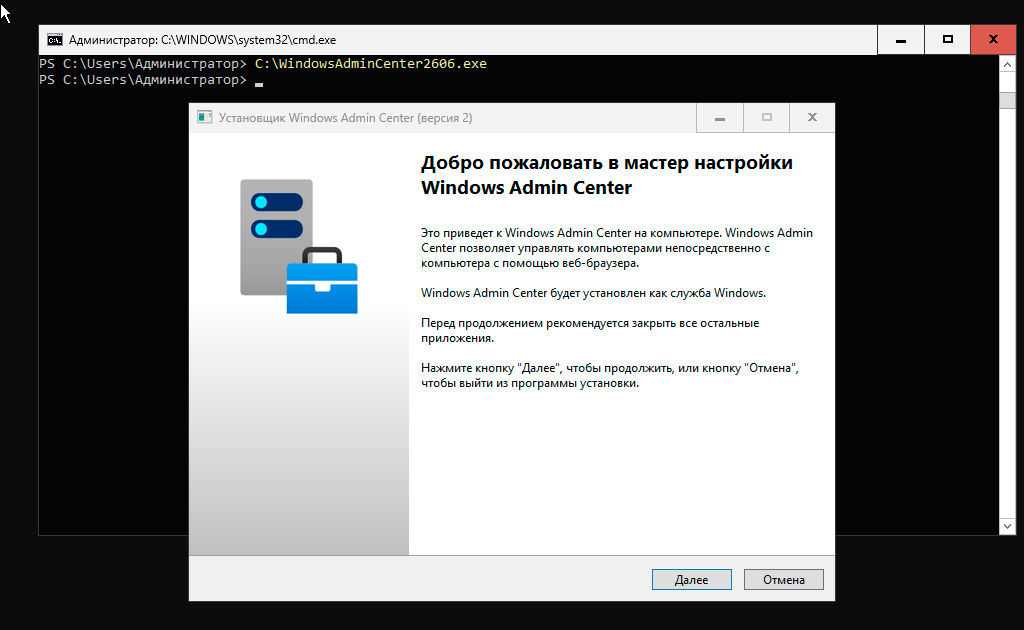
Теперь на любом другом ПК просто наберите в браузере https://hv-2025 (или укажите IP вместо имени хоста) и вы попадете в интерфейс Admin Center, для входа используйте учетные данные администратора.
Фактически это полноценное средство администрирования сервера, где вы можете выполнять любые задачи по его управлению и обслуживанию, но мы не будем на них останавливаться подробно, рассмотрим только те, которые касаются гипервизора.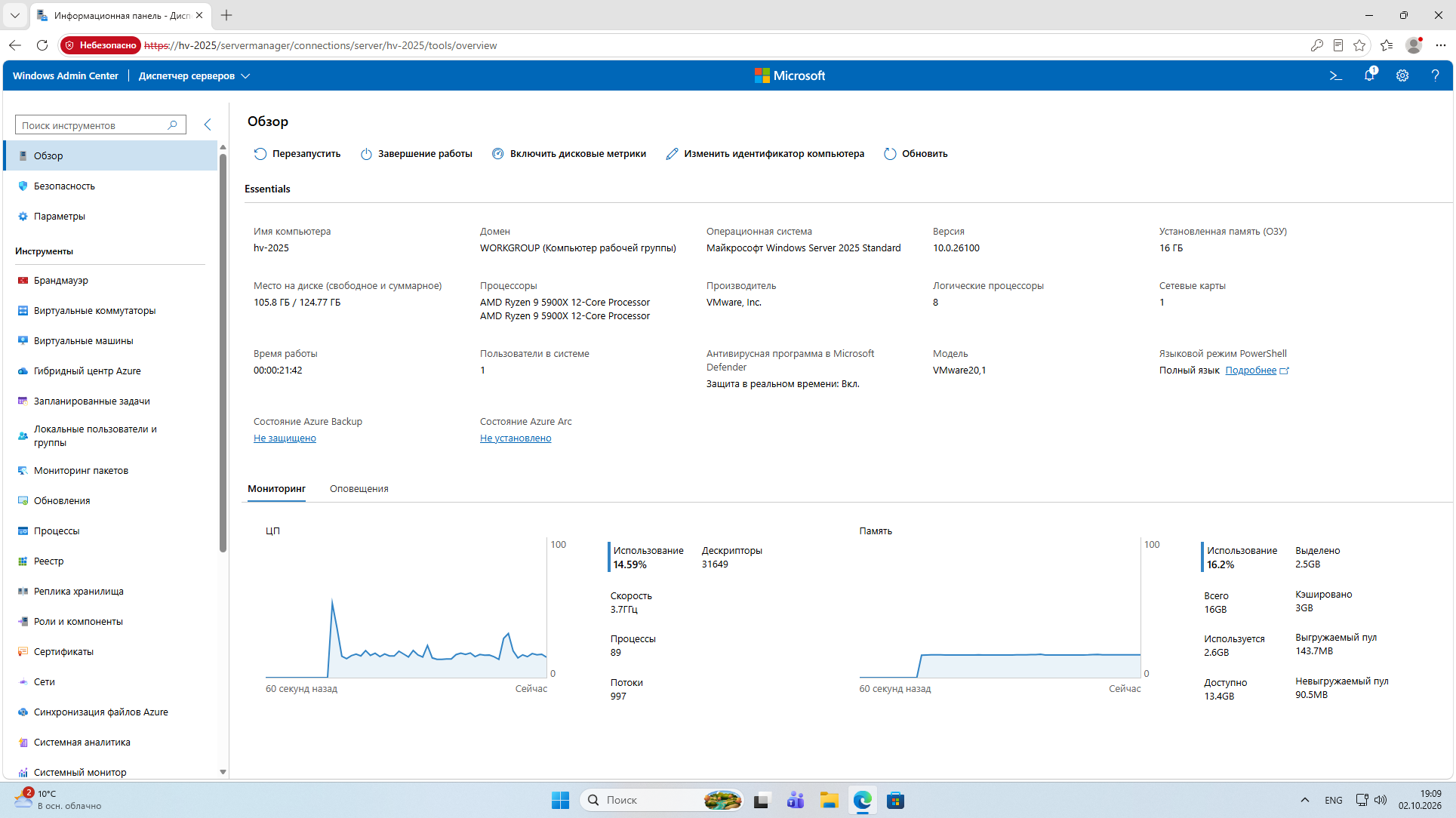
Первым делом следует создать виртуальный коммутатор для выхода виртуальных машин во внешнюю сеть. Для этого переходим в раздел Инструменты - Виртуальные коммутаторы и создаем новый коммутатор с типом Внешние и выбираем сетевой адаптер, также обязательно ставим флаг Разрешить управление ОС, в противном случае выбранный вами сетевой адаптер будет изолирован от ОС гипервизора.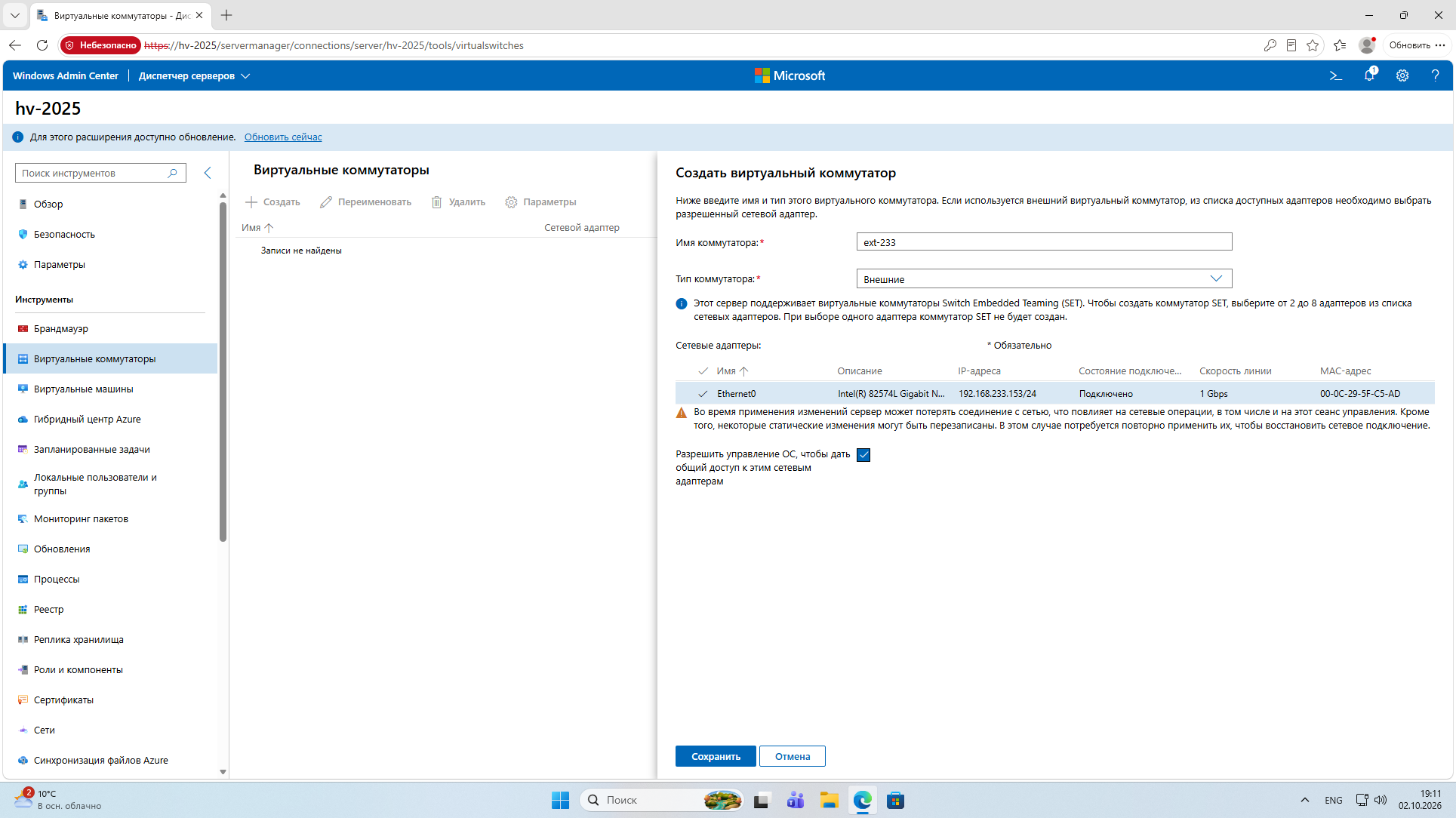
После чего можно переходить к созданию виртуальных машин, для примера мы создадим машину с Debian 13, так как не Windows системы имеют некоторые особенности.
Открываем раздел Инструменты - Виртуальные машины и создаем новую виртуалку. Сегодня мы не видим причин специально создавать машины первого поколения, потому как все современные ОС нормально поддерживают второе поколение.
Затем указываем расположение машины и выделяемые ей ресурсы, назначаем виртуальный сетевой адаптер. В принципе все тоже самое, что вы делали в привычной оснастке управления Hyper-V, только через веб-интерфейс.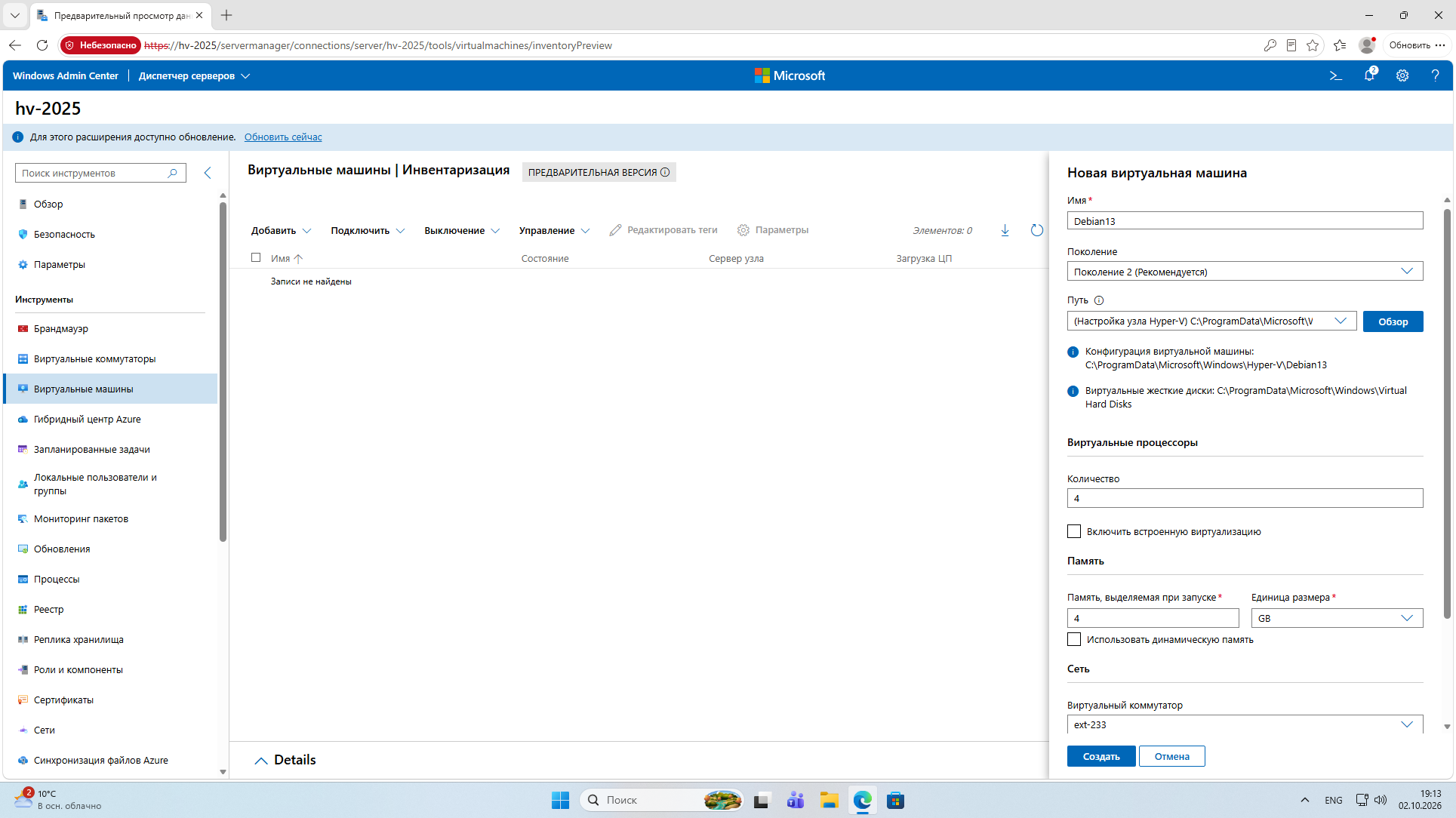
Ниже создаем или подключаем существующий виртуальный диск и выбираем вариант установки операционной системы. Если вы выбираете установку из ISO-образа, то предварительно загрузите его на гипервизор, например, через стандартный общий ресурс.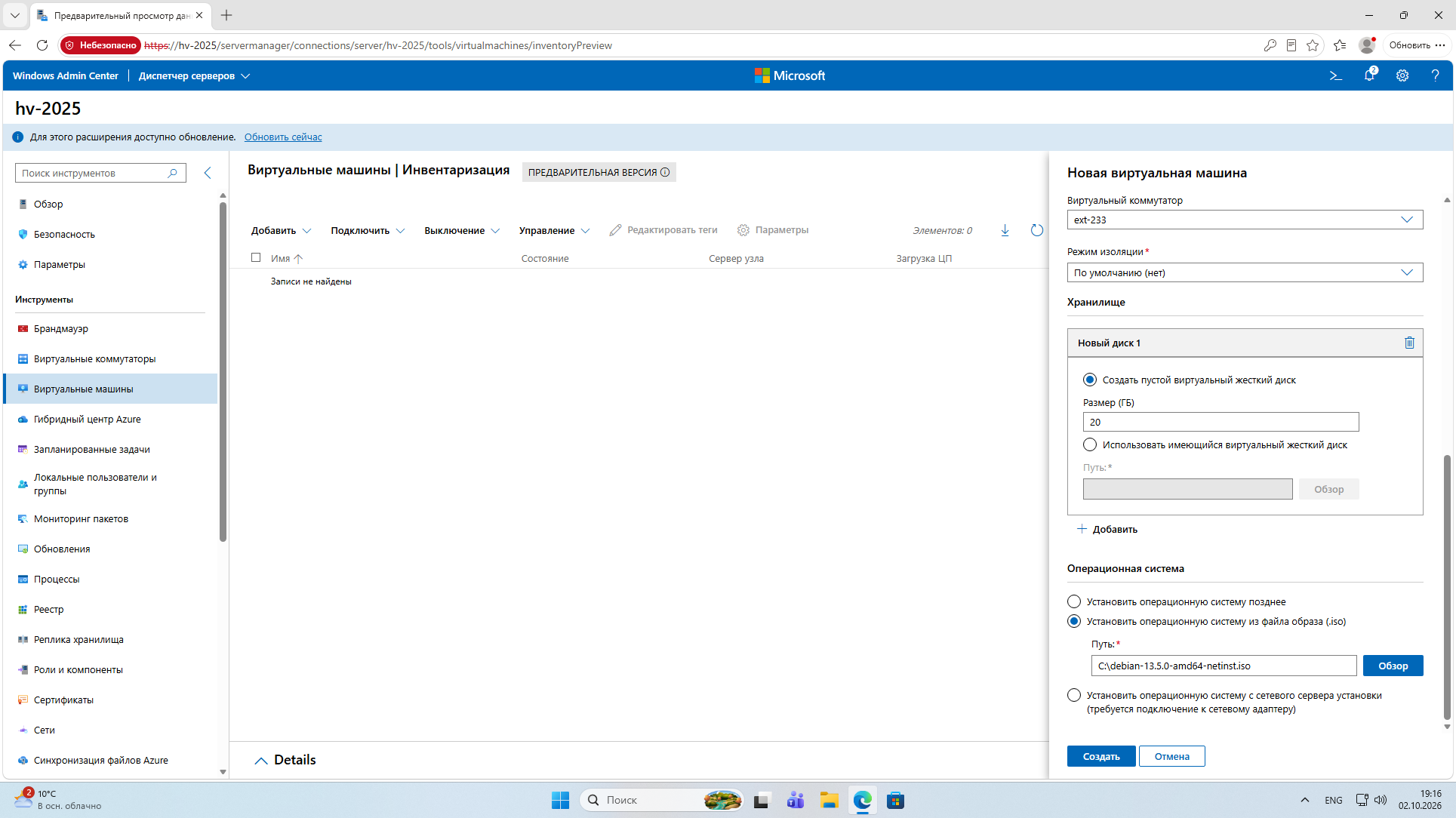
При запуске в машинах второго поколения ОС отличных от Windows вы столкнетесь с ошибкой The signed image's hash is not allowed (DB), которая указывает на то, что хеш загрузчика отсутствует в базе гипервизора.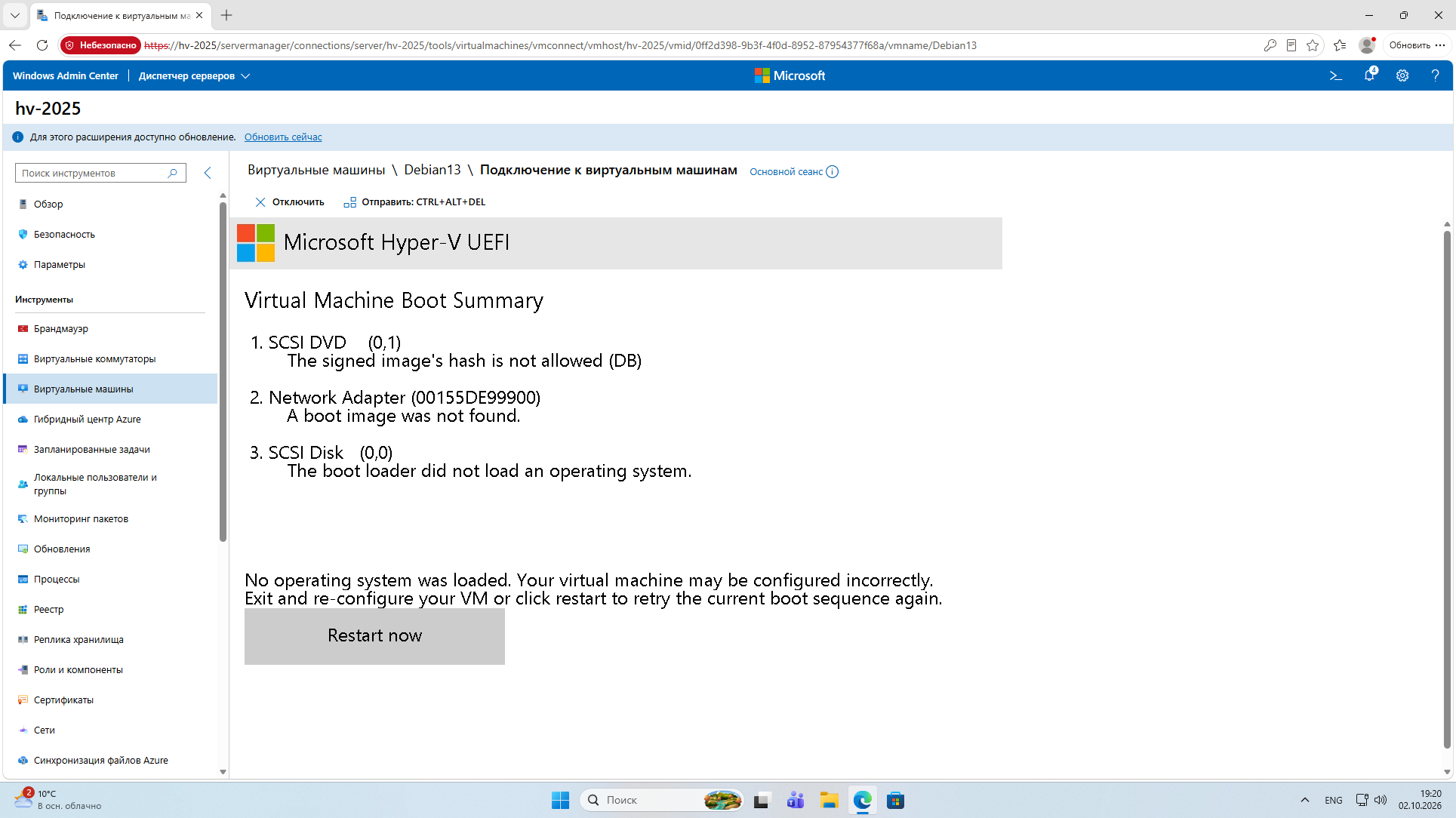
В этом случае вам следует выключить виртуальную машину и перейти в Параметры - Безопасность и изменить шаблон Безопасной загрузки с Microsoft Windows на Центр сертификации Microsoft UEFI, после чего отличные от Windows системы начнут успешно загружаться.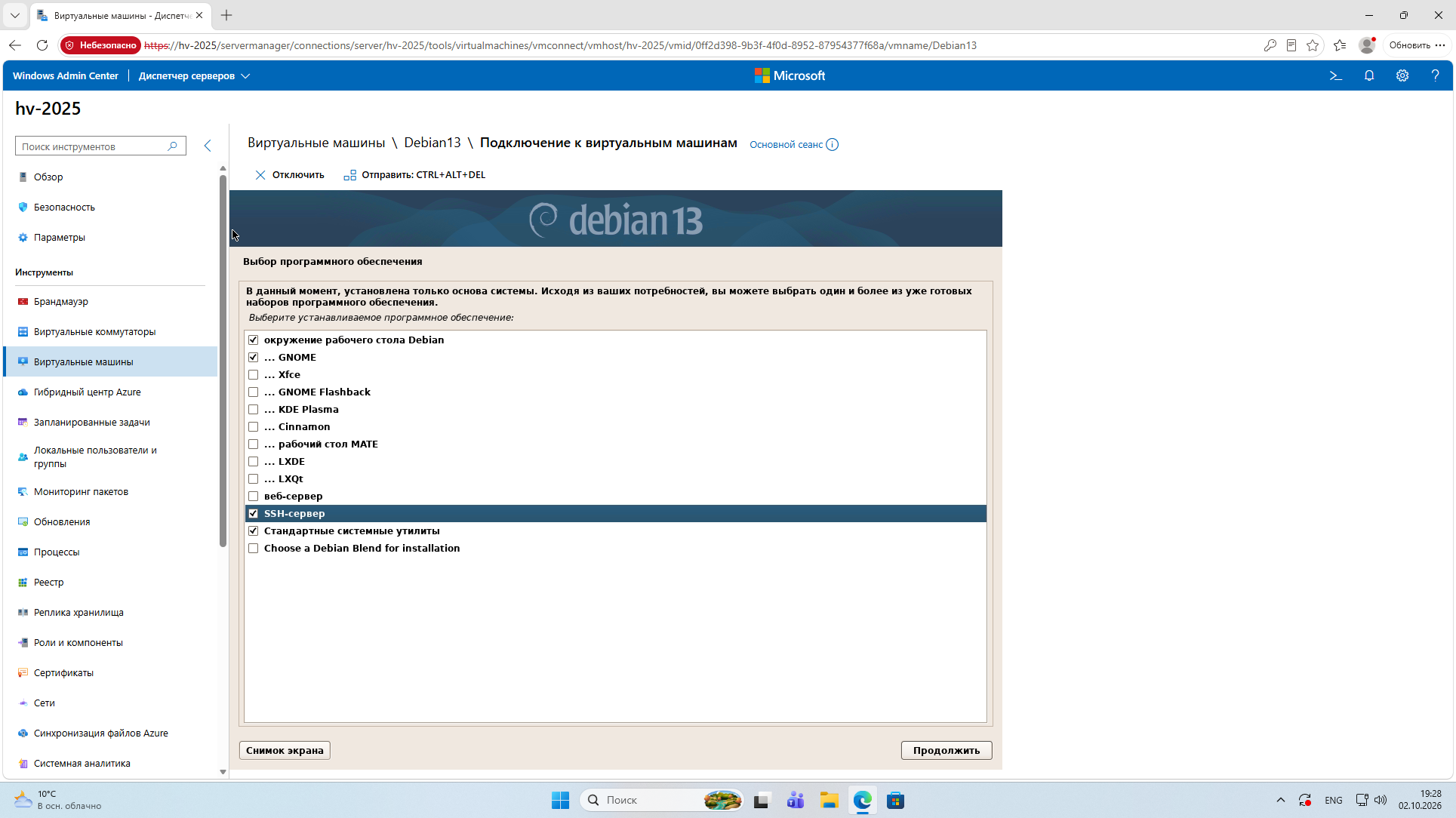
Для подключения к работающей виртуальной машине вы можете использовать как встроенную RDP-консоль, так и скачать готовый RDP-файл, который позволит подключаться привычным образом по двойному клику на него.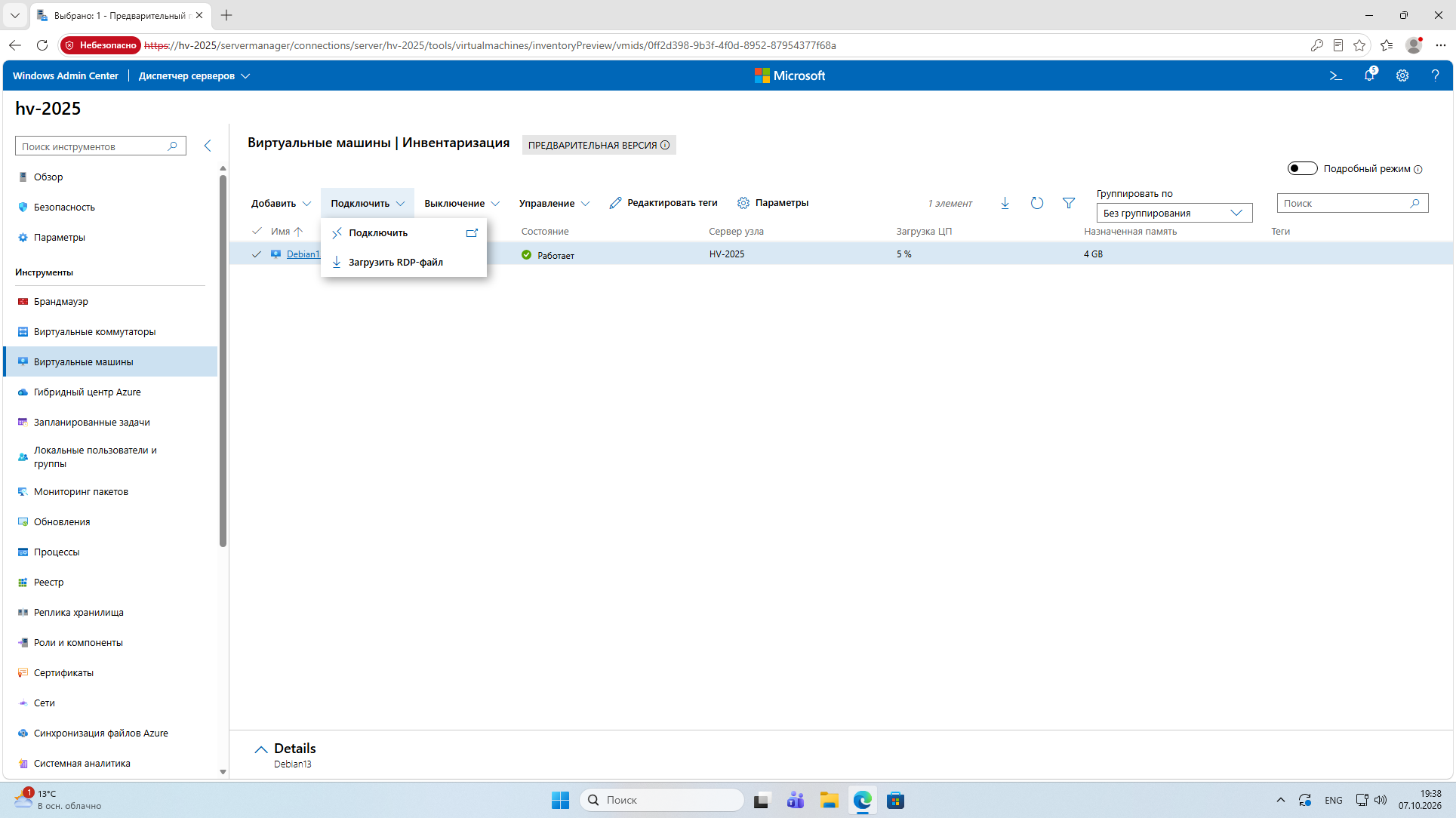
Но следует помнить, что такое подключение реализуется на уровне гипервизора, а не самой виртуальной машины и в поведении интерфейса могут наблюдаться лаги, поэтому для работы желательно использовать нативные средства ОС.
В остальном никаких сложностей эксплуатация Windows Server Core 2025 в качестве гипервизора Hyper-V с управлением через Windows Admin Center не вызывает. Решение стабильное и проверенное, отлично подходящее для работы с виртуализацией в экосистеме Microsoft.
Онлайн-курс по устройству компьютерных сетей
На углубленном курсе
"Архитектура современных компьютерных сетей"
вы с нуля научитесь работать с Wireshark и «под микроскопом» изучите работу сетевых протоколов.
На протяжении курса надо будет выполнить более пятидесяти лабораторных работ в Wireshark.
Реклама ИП Скоромнов Д.А. ИНН 331403723315
Помогла статья? Поддержи автора и новые статьи будут выходить чаще:

Или подпишись на наш Телеграм-канал: