Установка phpMyAdmin в Debian 10
phpMyAdmin давно стал де-факто стандартным инструментом для управления базами данных MySQL, поэтому в Debian 10 многих ждало неприятное открытие - данный пакет был исключен из репозитория. Но не стоит отчаиваться, phpMyAdmin - это обычное PHP-приложение, такое же как движок сайта и не составит никакого труда установить его самостоятельно. Более того, таким образом вы получите самую последнюю версию продукта от разработчиков. Также вы можете воспользоваться данной инструкцией и для иных дистрибутивов, в случае если хотите иметь актуальную версию утилиты.
Онлайн-курс по устройству компьютерных сетей
На углубленном курсе
"Архитектура современных компьютерных сетей"
вы с нуля научитесь работать с Wireshark и «под микроскопом» изучите работу сетевых протоколов.
На протяжении курса надо будет выполнить более пятидесяти лабораторных работ в Wireshark.
Реклама ИП Скоромнов Д.А. ИНН 331403723315
Важно! Если вы хотите использовать данную инструкцию в среде отличной от Debian 10 и у вас уже установлена версия из репозитория, то перед тем, как приступать к описанным ниже действиям ее следует удалить.
Прежде всего установим зависимости и рекомендуемые пакеты, часть из них уже может быть установлена в вашей системе, но это никак не повлияет на дальнейшие действия, просто в процессе установки вы получите сообщение, что данный пакет уже установлен:
1apt install php-mbstring php-zip php-gd php-curl php-json php-gettext php-xml php-phpseclib
Затем создадим необходимые директории:
1mkdir -p /var/lib/phpmyadmin/tmp
2mkdir /usr/share/phpmyadmin
И установим нужного владельца:
1chown -R www-data:www-data /var/lib/phpmyadmin
Перейдем в домашнюю директорию и скачаем архив с официального сайта:
1cd
2wget https://files.phpmyadmin.net/phpMyAdmin/5.0.2/phpMyAdmin-5.0.2-all-languages.tar.gz
В нашем случае это версия 5.0.2, если вы хотите скачать иную версию - просто поменяйте цифры в ссылке, структура URL остается неизменной.
Распакуем архив сразу в целевую директорию:
1tar xvf phpMyAdmin-5.0.2-all-languages.tar.gz -C /usr/share/phpmyadmin --strip-components 1
Ключ**--strip-components 1** предписывает не создавать вложенную папку первого уровня.
Изменим рабочую директорию и скопируем файл настроек из шаблона:
1cd /usr/share/phpmyadmin
2cp config.sample.inc.php config.inc.php
Затем откроем файл config.inc.php на редактирование. Первым делом найдем директиву blowfish_secret и установим для нее парольную фразу длинной 32 символа:
1$cfg['blowfish_secret'] = '!KzD8t^2L2e6AxFSDqM#%5voCuNquJKW';
Затем раскомментируем блок User used to manipulate with storage и в опции controlpass установим пароль для служебного пользователя pma:
1/* User used to manipulate with storage */
2$cfg['Servers'][$i]['controlhost'] = '';
3$cfg['Servers'][$i]['controlport'] = '';
4$cfg['Servers'][$i]['controluser'] = 'pma';
5$cfg['Servers'][$i]['controlpass'] = 'ibuQKE!6RGL$2Ph!';

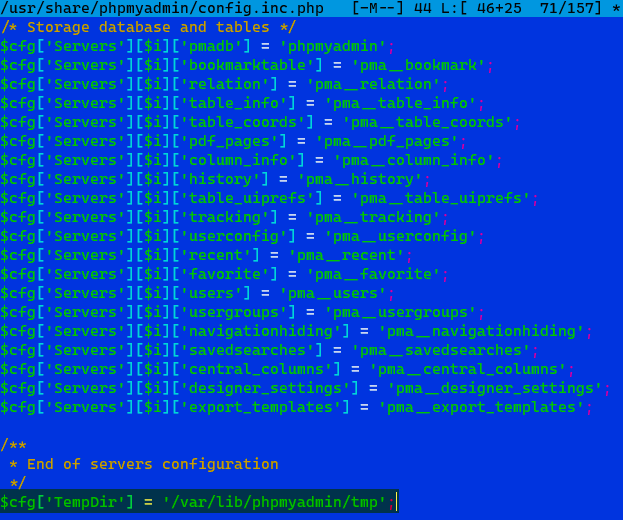
Еще ниже полностью раскомментируем секцию Storage database and tables:
 1/* Storage database and tables */
 2$cfg['Servers'][$i]['pmadb'] = 'phpmyadmin';
 3$cfg['Servers'][$i]['bookmarktable'] = 'pma__bookmark';
 4$cfg['Servers'][$i]['relation'] = 'pma__relation';
 5$cfg['Servers'][$i]['table_info'] = 'pma__table_info';
 6$cfg['Servers'][$i]['table_coords'] = 'pma__table_coords';
 7$cfg['Servers'][$i]['pdf_pages'] = 'pma__pdf_pages';
 8$cfg['Servers'][$i]['column_info'] = 'pma__column_info';
 9$cfg['Servers'][$i]['history'] = 'pma__history';
10$cfg['Servers'][$i]['table_uiprefs'] = 'pma__table_uiprefs';
11$cfg['Servers'][$i]['tracking'] = 'pma__tracking';
12$cfg['Servers'][$i]['userconfig'] = 'pma__userconfig';
13$cfg['Servers'][$i]['recent'] = 'pma__recent';
14$cfg['Servers'][$i]['favorite'] = 'pma__favorite';
15$cfg['Servers'][$i]['users'] = 'pma__users';
16$cfg['Servers'][$i]['usergroups'] = 'pma__usergroups';
17$cfg['Servers'][$i]['navigationhiding'] = 'pma__navigationhiding';
18$cfg['Servers'][$i]['savedsearches'] = 'pma__savedsearches';
19$cfg['Servers'][$i]['central_columns'] = 'pma__central_columns';
20$cfg['Servers'][$i]['designer_settings'] = 'pma__designer_settings';
21$cfg['Servers'][$i]['export_templates'] = 'pma__export_templates';
А после нее добавим следующую опцию:
1$cfg['TempDir'] = '/var/lib/phpmyadmin/tmp';
Еще ниже найдем и раскомментируем опцию, отвечающую за язык по умолчанию:
1$cfg['DefaultLang'] = 'ru';
В нашем случае это русский, посмотреть доступные языки и их коды можно в директории /usr/share/phpmyadmin/locale.
Теперь создадим пользователя СУБД и назначим ему необходимые права, для начала войдем в консоль MySQL (MariaDB):
1mysql -u root
и выполним там следующие команды:
1GRANT SELECT, INSERT, UPDATE, DELETE ON phpmyadmin.* TO 'pma'@'localhost' IDENTIFIED BY 'ibuQKE!6RGL$2Ph!';
Обратите внимание, что в опции IDENTIFIED BY мы должны указать тот же пароль, который был задан в controlpass конфигурационного файла.
Сбросим кеш привилегий и выйдем из консоли:
1FLUSH PRIVILEGES;
2QUIT
После чего создадим служебную базу данных и произведем ее начальное заполнение:
1mysql -u root < sql/create_tables.sql
На этом установка phpMyAdmin закончена. В целях безопасности удалим служебную директорию setup:
1rm -rf /usr/share/phpmyadmin/setup
Далее мы рассмотрим подключение утилиты к популярным веб-серверам.
Настройка Apache 2 для работы с phpMyAdmin
Создадим файл конфигурации Apache:
1touch /etc/apache2/conf-available/pma.conf
И внесем в него следующие директивы:
 1# phpMyAdmin default Apache configuration
 2Alias /phpmyadmin /usr/share/phpmyadmin
 3<Directory /usr/share/phpmyadmin>
 4    Options SymLinksIfOwnerMatch
 5    DirectoryIndex index.php
 6 <IfModule mod_php.c>
 7    <IfModule mod_mime.c>
 8       AddType application/x-httpd-php .php
 9    </IfModule>
10    <FilesMatch ".+\.php$">
11       SetHandler application/x-httpd-php
12    </FilesMatch>
13    php_value include_path .
14    php_admin_value upload_tmp_dir /var/lib/phpmyadmin/tmp
15    php_admin_value open_basedir /usr/share/phpmyadmin/:/var/lib/phpmyadmin/:/usr/share/php/php-gettext/:/usr/share/php/php-php-gettext/:/usr/share/php/phpseclib/
16    php_admin_value mbstring.func_overload 0
17 </IfModule>
18</Directory>
19
20# Disallow web access to directories that don't need it
21<Directory /usr/share/phpmyadmin/templates>
22   Require all denied
23</Directory>
24<Directory /usr/share/phpmyadmin/libraries>
25   Require all denied
26</Directory>
Сохраним файл и подключим конфигурацию:
1a2enconf pma
Проверим конфигурацию Apache на ошибки:
1apachectl -t
И перезапустим веб-сервер:
1service apache2 restart
Теперь можно набрать в браузере http://example.com/phpmyadmin, и вы попадете в интерфейс утилиты (где вместо example.com - адрес вашего сайта):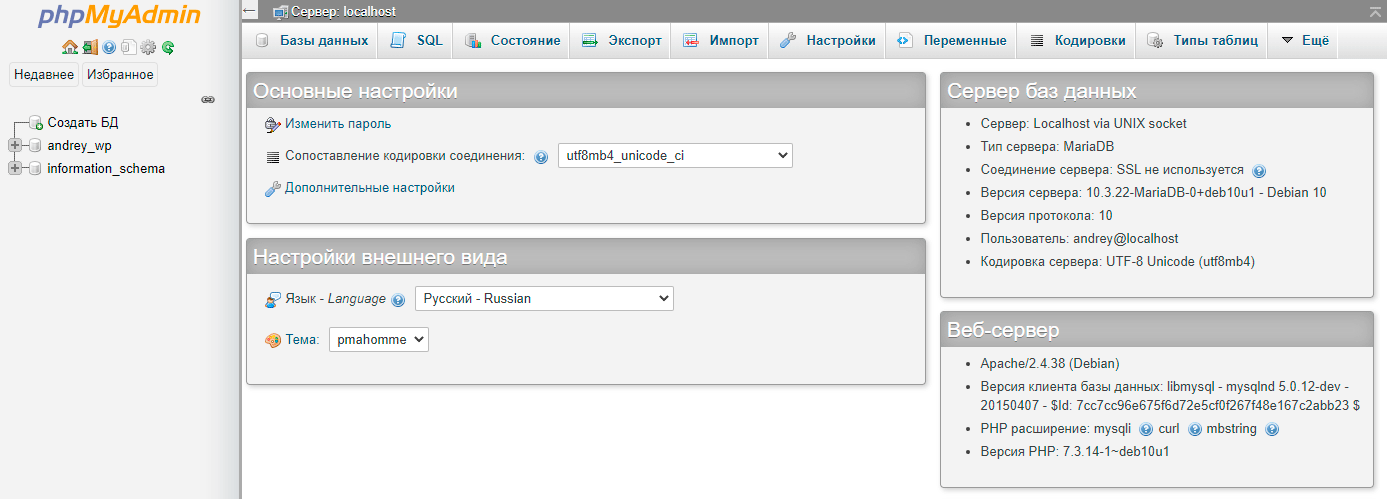
Настройка NGINX для работы с phpMyAdmin
Будем считать, что у вас уже установлен NGINX и PHP-FPM по нашей инструкции, в противном случае вам потребуется откорректировать пути в соответствии с собственными настройками.
Создадим новый шаблон:
1touch /etc/nginx/templates/phpmyadmin.conf
И внесем в него следующий текст:
 1location /phpmyadmin {
 2root /usr/share/;
 3index index.php;
 4
 5location ~ ^/phpmyadmin/(.+\.php)$ {
 6   try_files $uri =404;
 7   root /usr/share/;
 8   fastcgi_pass unix:/var/run/php/php7.3-fpm.sock;
 9   fastcgi_index index.php;
10   include fastcgi_params;
11   fastcgi_param SCRIPT_FILENAME $document_root$fastcgi_script_name;
12 }
13 location ~* ^/phpmyadmin/(.+\.(jpg|jpeg|gif|css|png|js|ico|html|xml|txt))$ {
14   root /usr/share/;
15   expires 1M;
16 }
17}
Сохраним его и подключим к нужным сайтам добавим в конце их конфигурационных файлов директиву:
1include /etc/nginx/templates/phpmyadmin.conf;
Проверим правильность конфигурации NGINX:
1nginx -t
И перезапустим службы:
1service php7.3-fpm restart
2service nginx restart
Затем точно также наберем http://example.com/phpmyadmin и убедимся в работоспособности утилиты: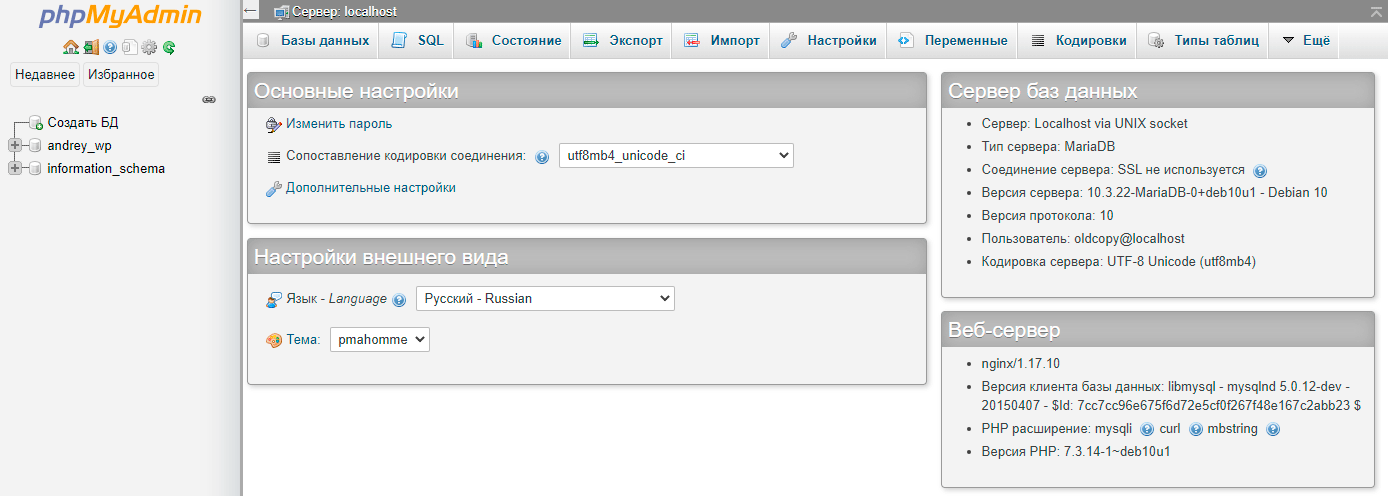
Как видим, установить phpMyAdmin вручную достаточно просто. Для обновления вам потребуется просто скачать архив с новой версией и распаковать поверх существующей установки, не забыв удалить потом директорию setup. В ряде случаев потребуется обновить служебную базу данных, скрипты для этого находятся в директории sql, подробности вы сможете узнать в официальной документации к новой версии.
Онлайн-курс по устройству компьютерных сетей
На углубленном курсе
"Архитектура современных компьютерных сетей"
вы с нуля научитесь работать с Wireshark и «под микроскопом» изучите работу сетевых протоколов.
На протяжении курса надо будет выполнить более пятидесяти лабораторных работ в Wireshark.
Реклама ИП Скоромнов Д.А. ИНН 331403723315
Помогла статья? Поддержи автора и новые статьи будут выходить чаще:

Или подпишись на наш Телеграм-канал: 