Установка сервера 1C:Предприятие, PostgreSQL и Apache2 на РЕД ОС 8
Тема установки сервера 1С:Предприятие на российские ОС остается достаточно актуальной и востребованной среди читателей. РЕД ОС является одной из самых популярных систем для импортозамещения, но несмотря на отличную документацию с установкой сервера 1С у многих возникают сложности. Поэтому мы самостоятельно изучили данный вопрос и подготовили практическую инструкцию с учетом всех особенностей и подводных камней РЕД ОС 8.
Онлайн-курс по устройству компьютерных сетей
На углубленном курсе
"Архитектура современных компьютерных сетей"
вы с нуля научитесь работать с Wireshark и «под микроскопом» изучите работу сетевых протоколов.
На протяжении курса надо будет выполнить более пятидесяти лабораторных работ в Wireshark.
Реклама ИП Скоромнов Д.А. ИНН 331403723315
РЕД ОС "Сервер" согласно лицензионному соглашению может быть бесплатно использован физическими лицами для некоммерческого использования или юридическим для тестирования и изучения, в остальных случаях вам потребуется купить лицензию.
Также вам потребуется лицензия на сервер 1С:Предприятие или Сервер МИНИ на 5 подключений, лицензию для разработчика на сервер без графического окружения установить не удастся.
Сборка PostgreSQL для 1С включенная в состав дистрибутива предоставляется бесплатно.
Все команды, если не указано иное, выполняются с правами суперпользователя.
Установка и предварительная подготовка сервера
Для установки сервера РЕД ОС используется универсальный дистрибутив с графическим инсталлятором Anaconda, знакомому всем, кто работал с основанными на RHEL системами.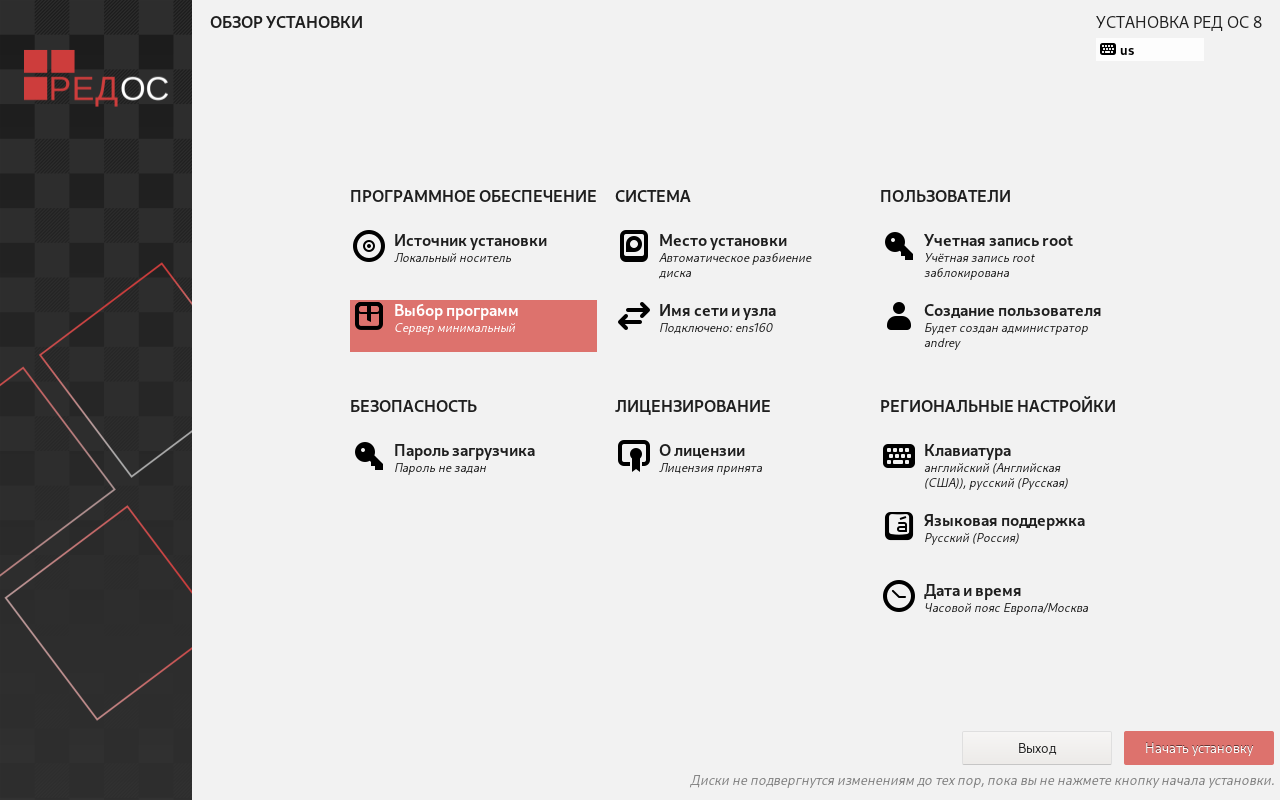
Для установки серверной версии выберите пункт Выбор программ и в открывшемся окне укажите Сервер минимальный, никаких более пунктов отмечать не нужно.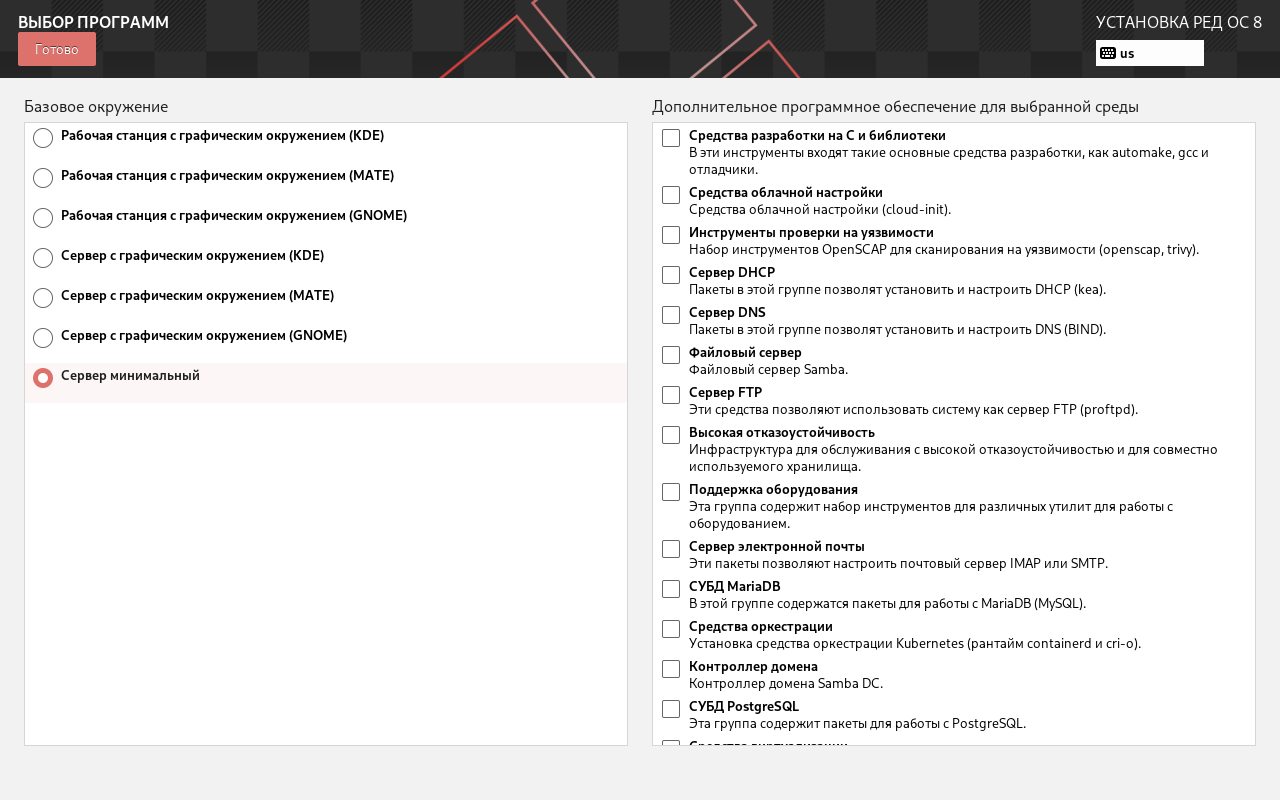
Затем перейдите в Место установки, автоматическое разбиение диска размечает его с выделением домашнего раздела /home, как показано на скриншоте, что в нашем случае ведет к не оптимальному использованию дискового пространства, поэтому лучше разметить диск руками по принципу все в корневом разделе.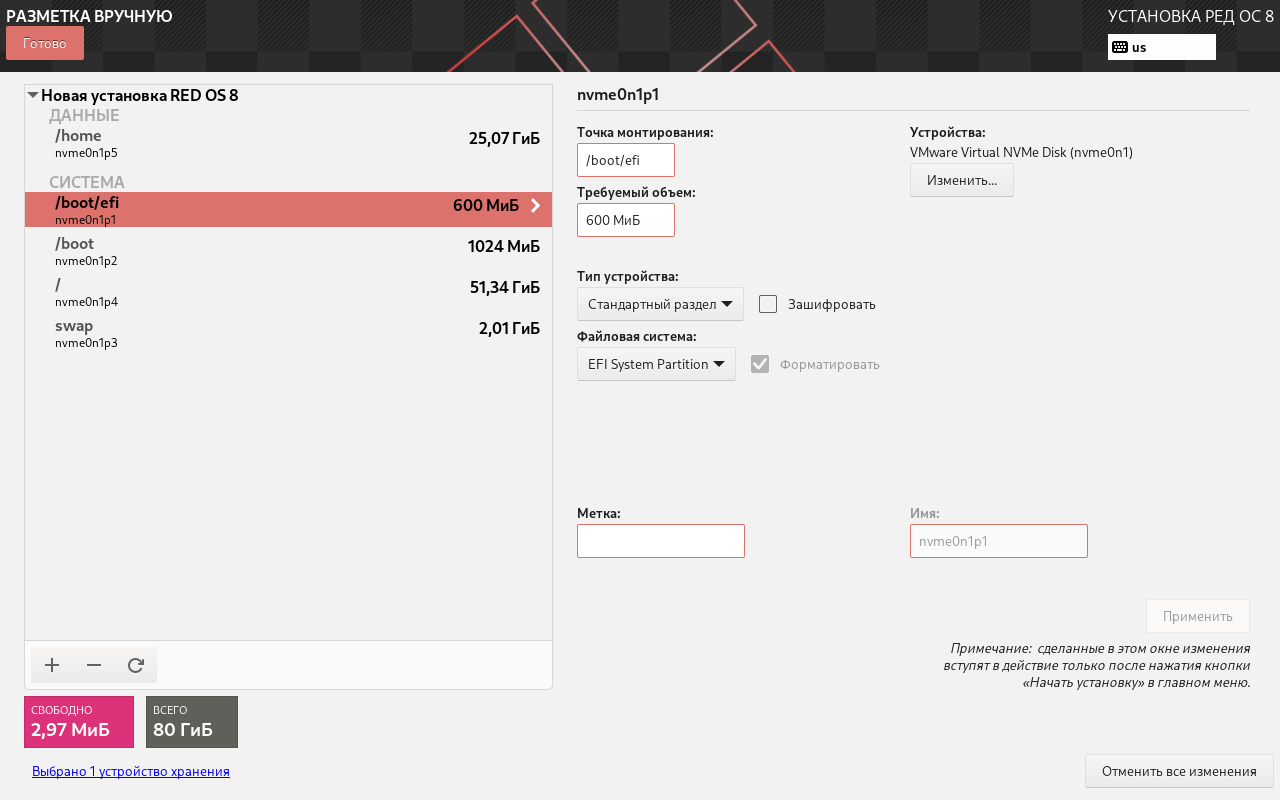
В остальном никаких особенностей установки системы нет. После ее завершения первым делом установим имя сервера:
1hostnamectl set-hostname 1c-red8
Где 1c-red8 - желаемое имя сервера.
Затем откроем файл /etc/hosts:
1nano /etc/hosts
И внесем в него строку:
1192.168.233.144 1c-red8
Где 192.168.233.144 - IP-адрес сервера.
В заключение выполните полное обновление:
1dnf upgrade
И перезагрузите систему.
Установка PostgreSQL для 1C
Разработчики РЕД ОС подошли к вопросу серьезно и включили в дистрибутив сразу несколько версий пакетов со сборками PostgreSQL для 1С. Посмотреть их все можно командой:
1dnf search postgres*-1c
Пакеты без нумерации представляют версию PostgreSQL 14, также присутствуют 15, 17 и 18 версии. Это делает использование сторонних репозиториев для установки PostgreSQL нецелесообразным. Версию сервера СУБД выбирайте в соответствии с системными требованиями вашего прикладного решения, мы будем устанавливать версию 18.
Для установки выполните следующую команду:
1dnf install postgresql18-1c postgresql18-1c-contrib postgresql18-1c-plperl postgresql18-1c-plpython3 postgresql18-1c-pltcl
Затем переключимся на пользователя postgres для первоначальной настройки и инициализации СУБД:
1su - postgres
Откроем файл с переменными окружения:
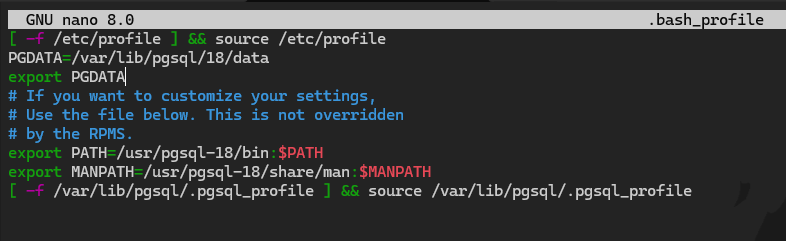
1nano .bash_profile
И добавим в него следующие строки как показано на рисунке ниже:
1export PATH=/usr/pgsql-18/bin:$PATH
2export MANPATH=/usr/pgsql-18/share/man:$MANPATH
Теперь выполним инициализацию БД:
1/usr/pgsql-18/bin/initdb
И выйдем из учетной записи:
1exit
Добавим службу PostgreSQL в автозагрузку и сразу запустим ее:
1systemctl enable postgresql-18 --now
Проверим ее статус:
1systemctl status postgresql-18
Если все сделано правильно, вы должны увидеть надпись Active: active (running).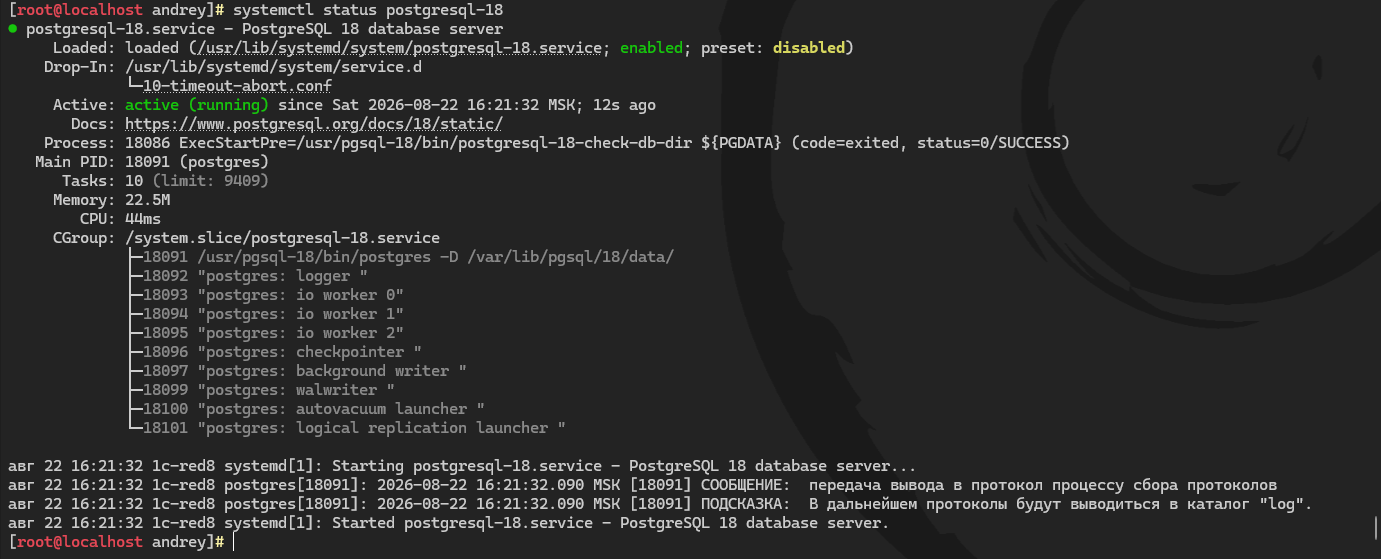
По умолчанию PostgreSQL принимает только локальные подключения, если вы настраиваете сервер 1С и СУБД на разных машинах или вам нужны внешние подключения к СУБД, то выполните следующие настройки.
В файл /var/lib/pgsql/18/data/pg_hba.conf добавьте в конец следующую строку:
1host all all 192.168.233.0/24 md5
Где 192.168.233.0/24 - диапазон вашей локальной сети.
В файле /var/lib/pgsql/18/data/postgresql.conf найдите и приведите к указанному виду опцию:
1listen_addresses = '*'
В завершение установим пароль пользователю postgres, для этого снова переключим пользователя:
1su - postgres
И выполним следующие команды:
1psql
2ALTER USER postgres WITH ENCRYPTED PASSWORD 'MyPa$$word';
3\q
Где MyPa$$word - желаемый пароль.
Для достижения максимальной производительности вы можете выполнить более тонкое конфигурирование под имеющиеся ресурсы с помощью нашей статьи:
На этом установка и настройка PostgreSQL закончена.
Установка сервера 1C:Предприятие
Еще раз напомним, что сервер СУБД, сервер 1С:Предприятие и веб-сервер - это разные, полностью самостоятельные компоненты и могут быть установлены как на одном узле, так и на разных. Поэтому мы специально построили наш материал таким образом, чтобы каждый раздел приводил к созданию законченной части решения.
Платформа 1С актуальных релизов выпускается в виде единого дистрибутива, который можно получить на Портале ИТС, вам потребуется скачать Технологическая платформа 1С:Предприятия (64-bit) для Linux нужного выпуска. Мы будем устанавливать релиз 8.3.27.2325, если у вас другая версия платформы - то вам потребуется исправить номер версии во всех приведенных ниже командах.
Для нормального отображения текста в приложениях 1С вам потребуются шрифты Microsoft, которые отсутствуют в пакетной базе РЕД ОС по лицензионным соображениям. Поэтому установим их из стороннего источника:
1rpm -i https://downloads.sourceforge.net/project/mscorefonts2/rpms/msttcore-fonts-installer-2.6-1.noarch.rpm
Также установим дополнительный пакет зависимости:
1dnf install libxcrypt-compat
Теперь приступим к установке самой платформы, будем считать что скачанный вами архив находится в текущей директории, распакуем его и запустим установку:
1unzip server64_8_3_27_2325.zip
2./setup-full-8.3.27.2325-x86_64.run --mode unattended --enable-components server,ws
Данная команда устанавливает два компонента: сервер и модуль расширения веб-сервера. Если вы планируете установить веб-сервер на другом узле - то вам потребуется установить модуль расширения именно на нем.
После установки сервера 1С доустановим требуемые зависимости, для этого в РЕД ОС разработали специальный метапакет:
1dnf install redos-1c-fix
Затем зарегистрируем юнит службы:
1systemctl link /opt/1cv8/x86_64/8.3.27.2325/srv1cv8-8.3.27.2325@.service
Добавим его в автозагрузку:
1systemctl enable srv1cv8-8.3.27.2325@
Выполним запуск службы и сразу проверим ее статус:
1systemctl start srv1cv8-8.3.27.2325@default
2systemctl status srv1cv8-8.3.27.2325@default
Если все сделано правильно, вы увидите надпись Active: active (running).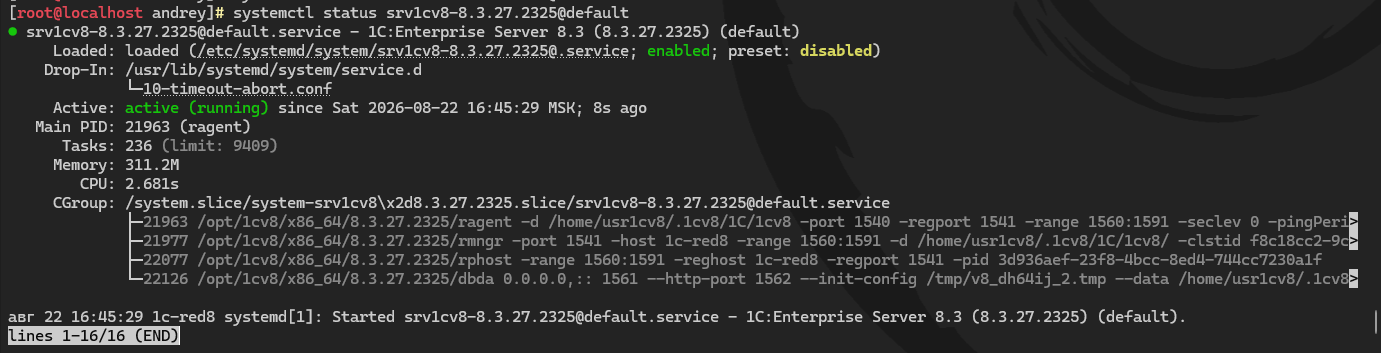
На этом установка и настройка сервера 1С:Предприятие закончена.
Подключение клиентов, создание баз
Для подключения к серверу 1С:Предприятие важно использовать именно имя сервера, а не IP-адрес, для этого добавьте запись на локальный DNS-сервер или в файлы hosts тех ПК, которые будут работать с 1С. Его расположение зависит от системы:
- В Windows - C:\Windows\System32\drivers\etc\hosts
- В Linux - /etc/hosts
Внесите в него строку:
1192.168.233.144 1c-red8
Создать новую базу можно прямо из клиента 1С, при создании укажите, хотите ли вы создать новую чистую конфигурацию из шаблона, либо создать пустую базу для заливки дампа и укажите ее расположение на сервере 1С:Предприятия.
После чего вам потребуется указать ряд параметров, которые приведены на рисунке ниже: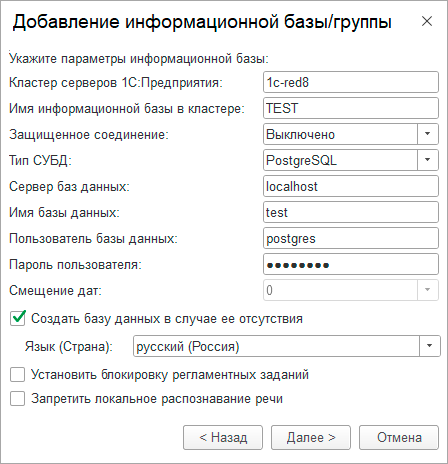
Разберем некоторые из них подробнее:
- Кластер серверов 1С:Предприятие - обязательно указываем именно имя нашего сервера, использование IP-адреса будет грубой ошибкой.
- Имя информационной базы в кластере - информационная база - это сущность уровня 1С, даем произвольное, понятное название. Не путайте с базой данных СУБД.
- Тип СУБД - PostgreSQL.
- Сервер баз данных - адрес сервера СУБД, важно понимать, что с СУБД взаимодействует только сервер 1С и если они расположены на одном узле, то можем указать localhost, иначе укажите IP-адрес сервера СУБД.
- Имя базы данных: имя базы данных PostgreSQL в которой будет храниться конфигурация и данные информационной базы. Рекомендуем называть их одинаково, а для исключения путаницы используйте разный регистр.
- Пользователь базы данных - postgres.
- Пароль пользователя - пароль для подключения к СУБД, который вы указали на этапе ее настройки.
Публикация информационной базы на веб-сервере
Установка веб-сервера не является обязательной для работы сервера 1С:Предприятие, но это достаточно популярный сценарий, поэтому коротко рассмотрим и его.
Начнем с установки веб-сервера Apache:
1dnf install httpd
Но не будем спешить его запускать, для работы потребуются дополнительные настройки юнита:
1systemctl edit httpd
В открывшийся файл добавим строки:
1[Service]
2MemoryDenyWriteExecute=no
И сохраним файл, после чего перечитаем настройки юнитов systemd:
1systemctl daemon-reload
Затем настроим SELinux:
1setsebool -P httpd_can_network_connect on
2setsebool -P httpd_execmem on
Теперь можно добавить юнит в автозагрузку и сразу запустить его:
1systemctl enable httpd --now
Проверим состояние службы:
1systemctl status httpd
Если все сделано правильно, вы увидите Active: active (running).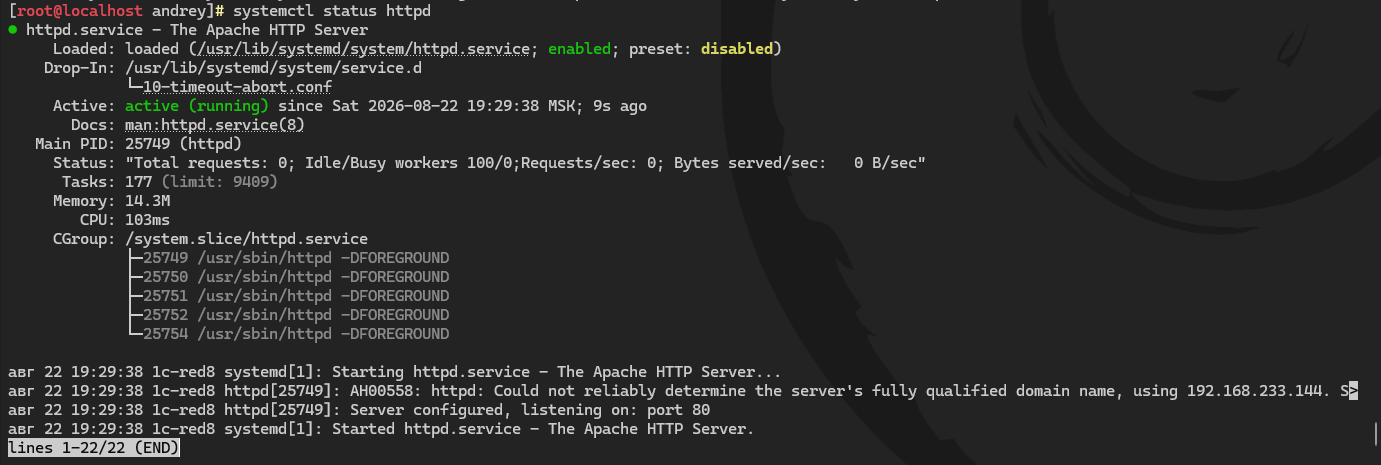
Для публикации базы перейдем в каталог с установленной 1С:
1cd /opt/1cv8/x86_64/8.3.27.2325
И выполним публикацию командой:
1./webinst -apache24 -wsdir test -dir /var/www/test -connstr "Srvr=1c-red8;Ref=TEST;" -confPath /etc/httpd/conf/httpd.conf
Разберем ее опции подробнее:
- publish - указывает необходимое действие, в данном случае публикацию, может быть опущен, так как это действие по умолчанию
- apache24 - задает тип веб-сервера, для Apache 2.4 следует указывать apache24.
- wsdir - имя публикации, по которому к базе следует обращаться из браузера, обратите внимание, что оно регистрозависимое
- dir - путь публикации, ранее созданная нами директория
- connstr - строка соединения, состоит из нескольких частей: Srvr - имя сервера, Ref - имя базы на сервере, каждая часть должна заканчиваться служебным символом ";"
- confpath - путь к конфигурационному файлу веб-сервера
После чего перезапустим веб-сервер:
1systemctl restart httpd
Для проверки работоспособности проще всего набрать в браузере:
1http://192.168.233.144/test
После чего вы увидите процесс загрузки конфигурации, если у вас на сервере не установлены клиентские лицензии 1С:Предприятия, то загрузка прервется с сообщением об отсутствии лицензии, но это нормально и подтверждает, что публикация работает как надо.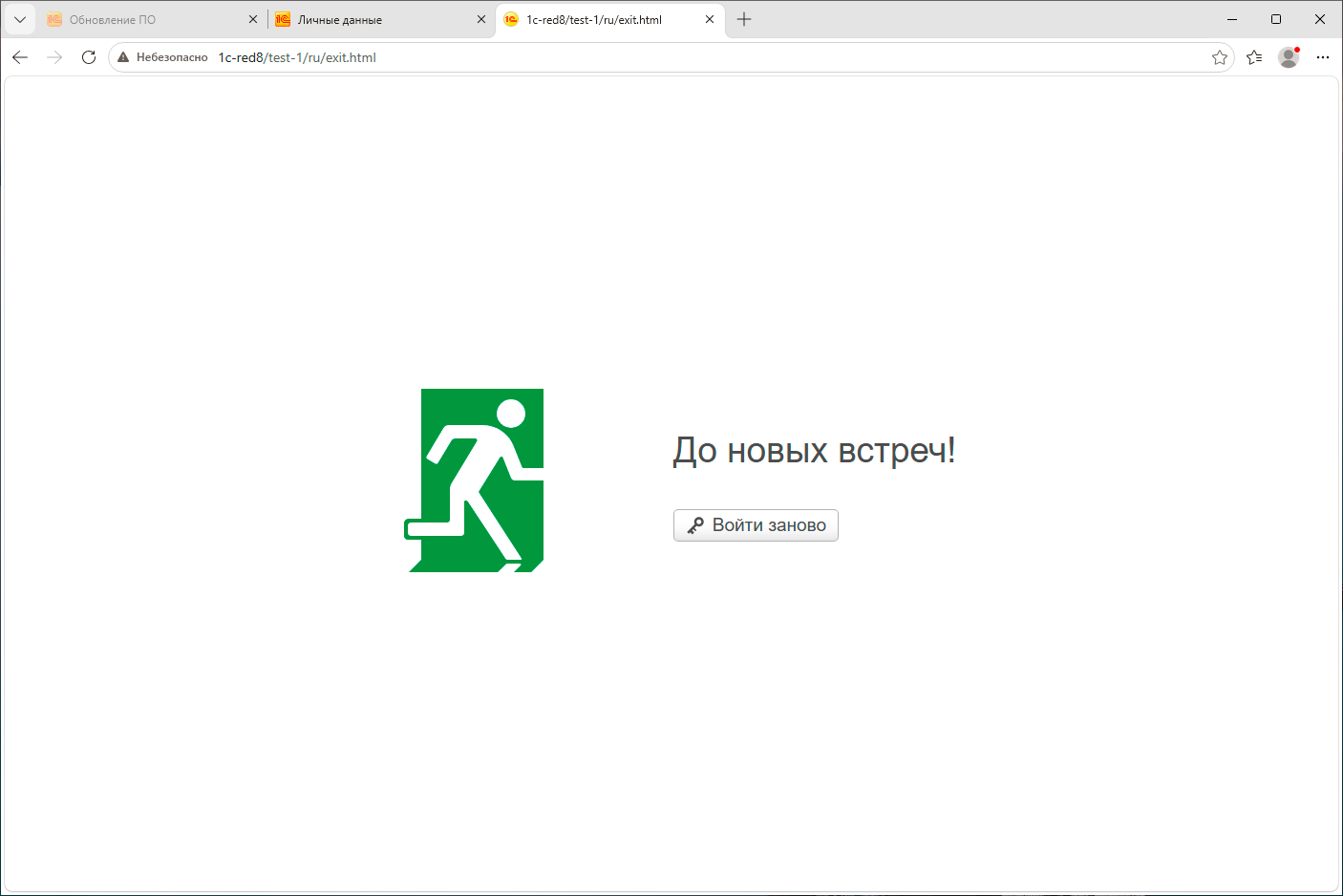
На этом установку веб-сервера и публикацию базы можно считать законченной.
Онлайн-курс по устройству компьютерных сетей
На углубленном курсе
"Архитектура современных компьютерных сетей"
вы с нуля научитесь работать с Wireshark и «под микроскопом» изучите работу сетевых протоколов.
На протяжении курса надо будет выполнить более пятидесяти лабораторных работ в Wireshark.
Реклама ИП Скоромнов Д.А. ИНН 331403723315
Помогла статья? Поддержи автора и новые статьи будут выходить чаще:

Или подпишись на наш Телеграм-канал: