Vinchin Backup & Recovery - V2V миграция из Hyper-V в Proxmox
Виртуализация сегодня стала обыденностью, предоставив пользователям новые возможности, но она же ставит и новые задачи. Инфраструктура не стоит на месте, появляются новые системы, новые требования и все чаще возникает задача переноса виртуальных машин между платформами виртуализации. Сегодня мы рассмотрим, как решить этот вопрос при помощи Vinchin Backup & Recovery.
Онлайн-курс по устройству компьютерных сетей
На углубленном курсе
"Архитектура современных компьютерных сетей"
вы с нуля научитесь работать с Wireshark и «под микроскопом» изучите работу сетевых протоколов.
На протяжении курса надо будет выполнить более пятидесяти лабораторных работ в Wireshark.
Реклама ИП Скоромнов Д.А. ИНН 331403723315
Vinchin Backup & Recovery - это мощная система резервного копирования уровня предприятия, позволяющая успешно создавать и хранить резервные копии разнородной инфраструктуры: физических серверов, виртуальных машин, отдельных файлов, сетевых хранилищ и т.д. и т.п.
Из этого плавно вытекает следующая возможность - кроссплатформенное восстановление виртуальных машин, которое может использоваться как по прямому назначению, так и в качестве инструмента миграции. И это вопрос не праздный.
Сегодня многие администраторы сталкиваются с необходимостью миграции не одной-двух виртуальных машин, а целой инфраструктуры. И традиционный подход: конвертируем диск, создаем новую виртуалку здесь не подходит - слишком много ручной работы. Поэтому посмотрим, как Vinchin Backup & Recovery сможет облегчить нам жизнь.
Рассматривать этот процесс мы будем на практическом примере - миграции виртуальной инфраструктуры из Hyper-V в Proxmox, это актуальная и насущная задача с учетом прекращения поддержки бесплатного Hyper-V Server в 2029 году.
Установка
Актуальной версией продукта на момент написания данной статьи является Vinchin Backup & Recovery V9.0 SP3, которая предоставляется в виде установочного образа на базе Rocky Linux.
Для получения системы на тестирование достаточно заполнить заявку на официальном сайте, единственный момент - вам потребуется "корпоративная" почта на собственном домене.
Vinchin - это тот продукт, перед установкой которого полезно изучить документацию, потому что его установка нетривиальна, хотя и абсолютно не сложна. При запуске нас встречает стандартный инсталлятор Rocky Linux без всякого намека на Vinchin, все что нам понадобится - это выбрать место установки, настроить сеть и часовой пояс. После чего выполнить установку с заданными по умолчанию параметрами.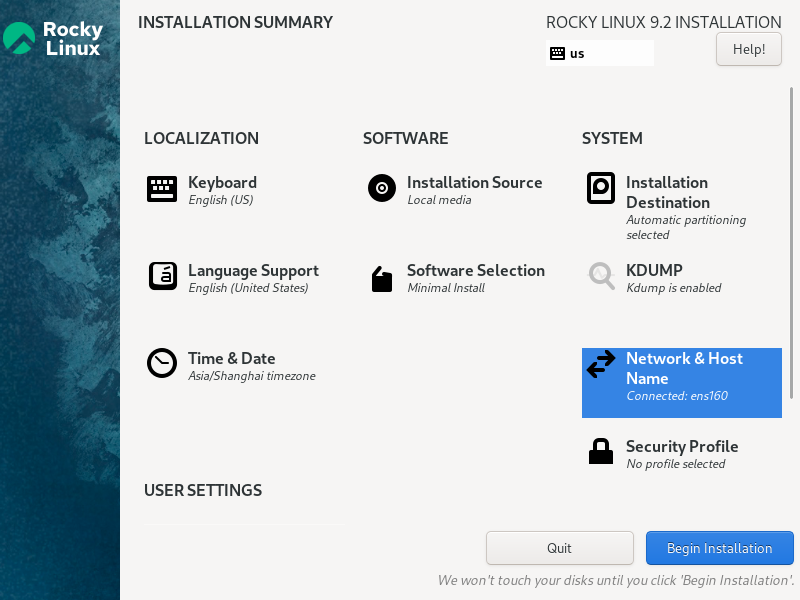
Сама установка Vinchin Backup & Recovery производится при первой перезагрузке, поэтому не выключайте и не перезагружайте систему, даже если кажется, что она зависла. После окончания установки используйте для входа логин - backup и пароль - Backup@3R.
Сразу же смените пароль на собственный:
1sudo passwd backup
На этом установку можно считать законченной, дальнейшая работа с продуктом происходит в веб-интерфейсе.
Первоначальная настройка
Для входа в веб-интерфейс используйте IP-адрес сервера и учетные данные admin с паролем !V3b7#Lr, который также сразу следует сменить на собственный.
После входа мы сразу увидим два предупреждения: важное в разделе Resources и критическое в System, которое связано с отсутствием лицензии, поэтому с этого и начнем.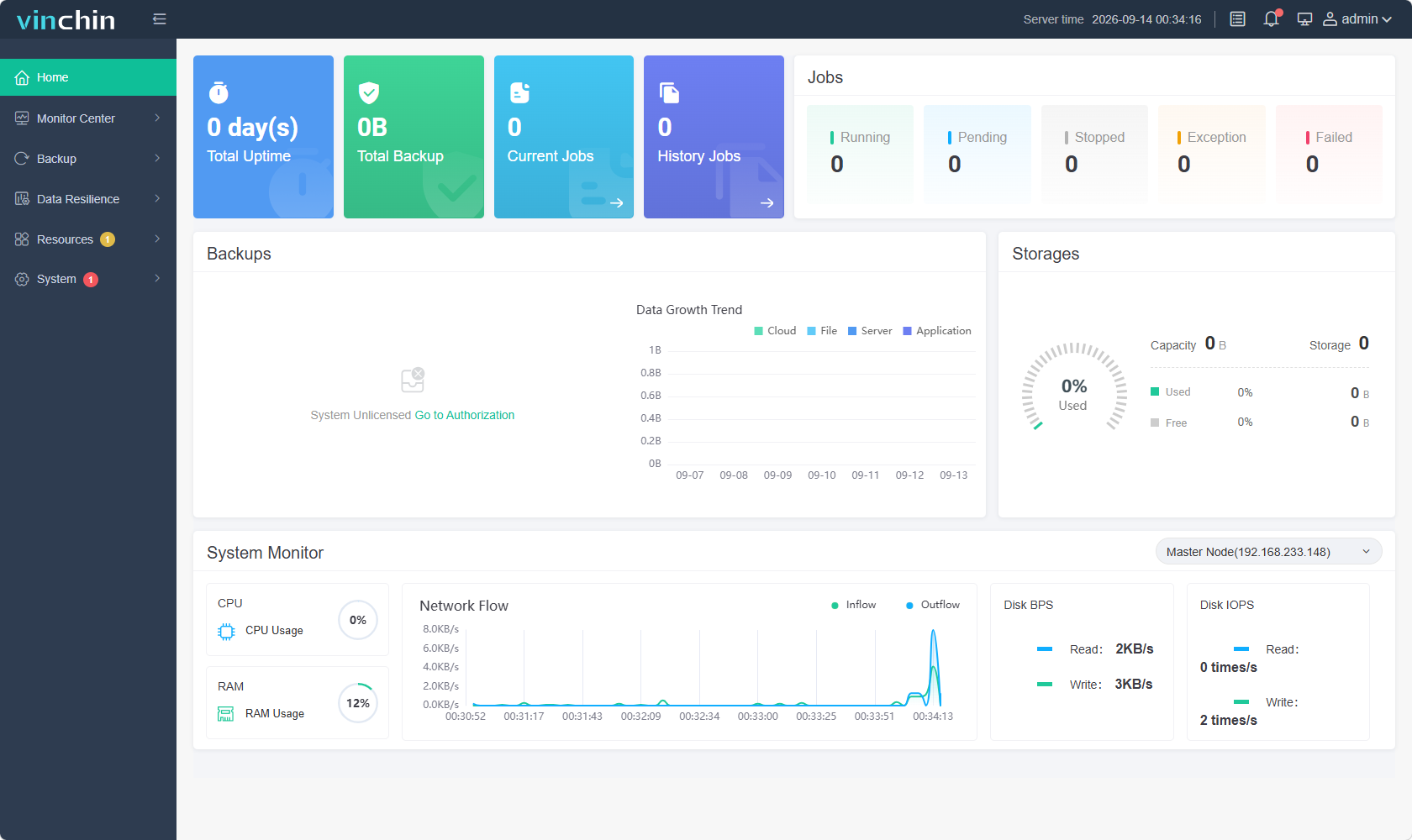
Переходим в System - System License и загружаем файл лицензии, который вы получите по заявке на тестирование или после покупки продукта. Пробная лицензия выдается на 60 дней.
Платформы виртуализации лицензируются по количеству процессоров, которых нам доступно 30 шт. Для полноценного тестирования более чем достаточно.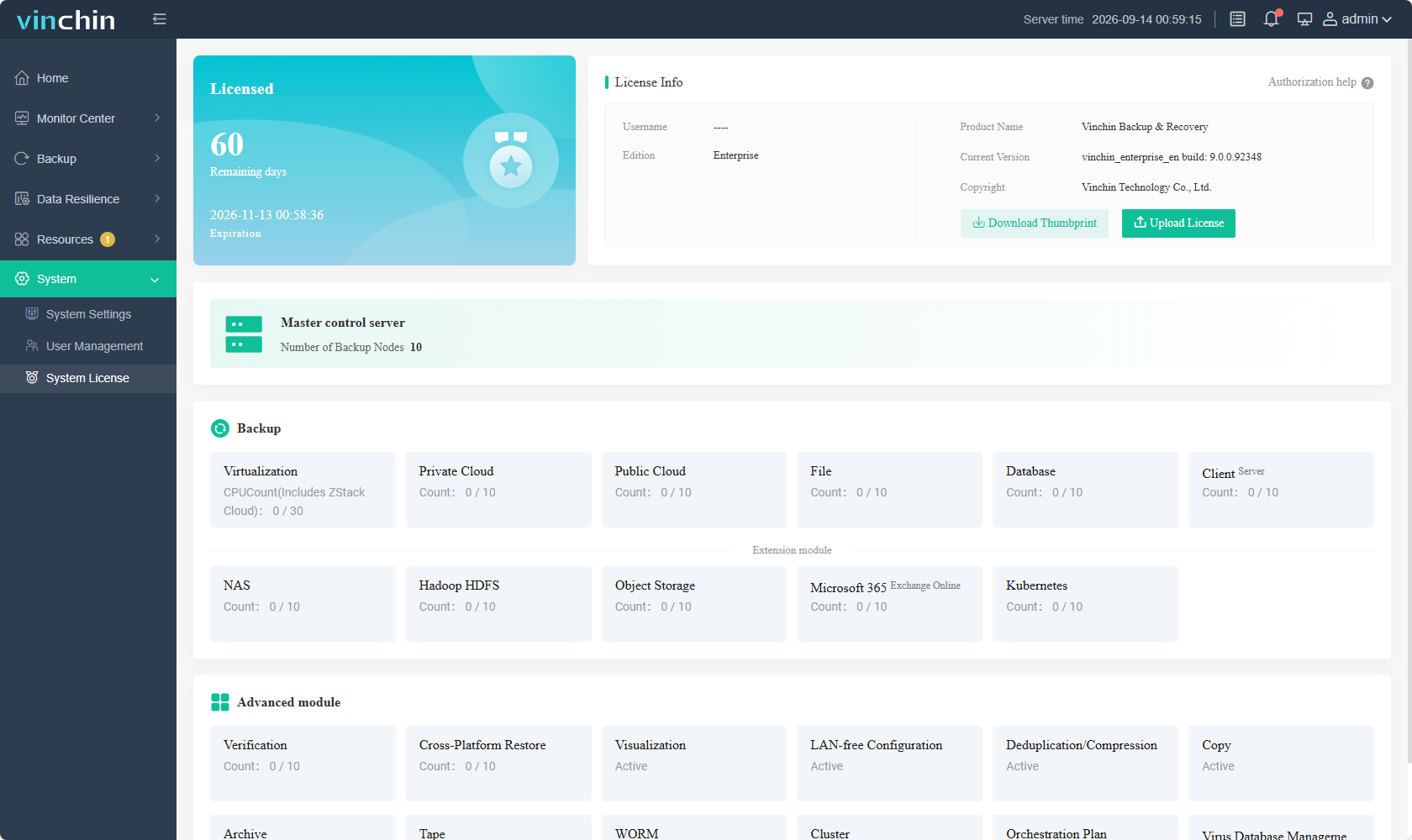
Затем переходим к важному предупреждению - у нас нет ни одного хранилища, поэтому переходим в Resources - Storage - Backup Storage и добавляем хранилище. Выбор вариантов там большой, от локальных дисков и папок до сетевых расположений. Мы же просто добавили локальный диск.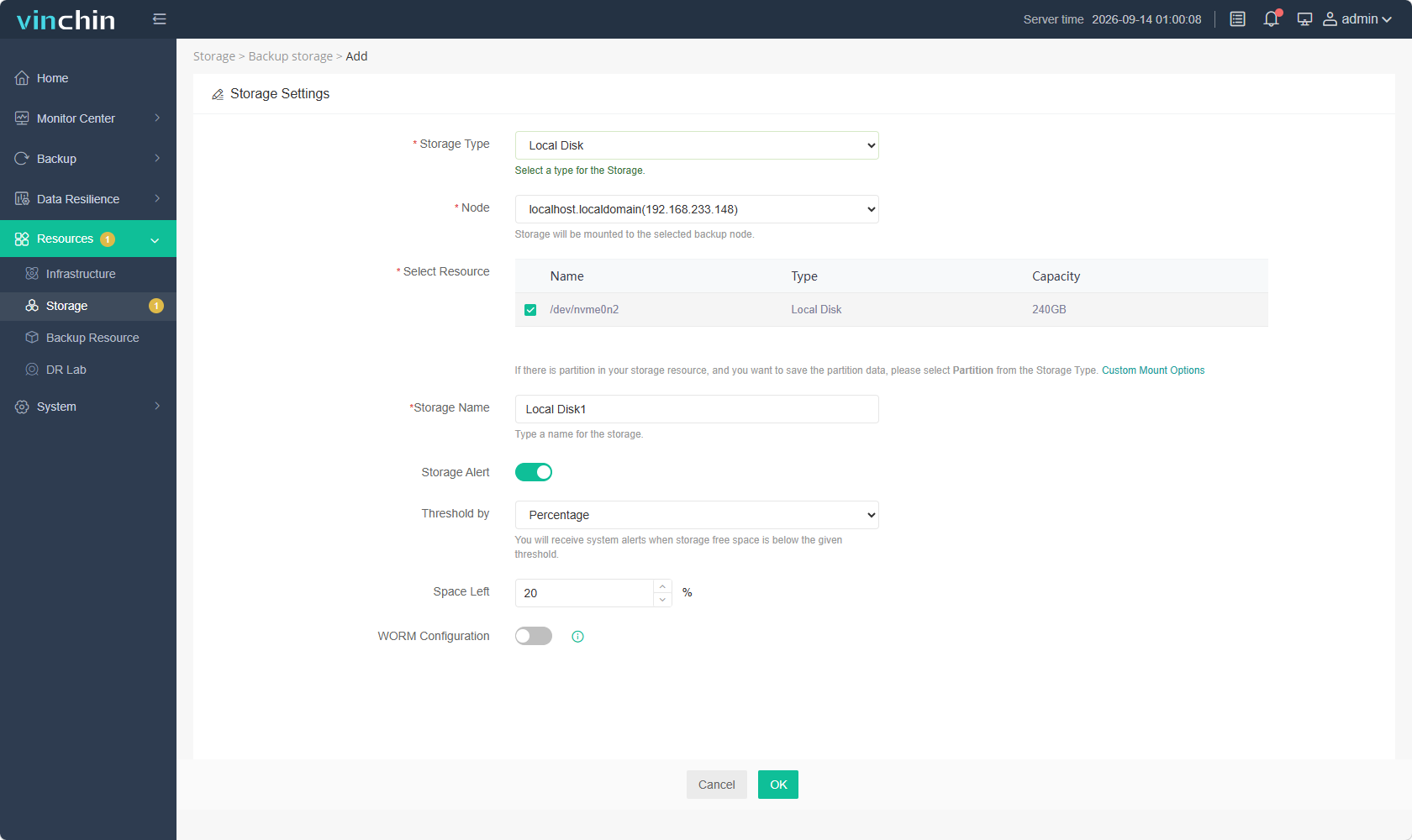
На этом необходимые настройки закончены, продукт готов к использованию. Мы не будем рассказывать про базовые функции, о них можно прочитать в нашей прошлой статье:
А мы сосредоточимся на нашей основной задаче - миграции виртуальных машин и надо сказать, что возможности здесь очень богатые. Мы можем осуществлять не только миграцию виртуальных машин между разными платформами виртуализации, но и миграцию в облачную среду и обратно, миграцию между облачными средами и, наконец, миграцию физических серверов в виртуальные или облачные среды.
Что касается поддерживаемых платформ, то поддерживаются все популярные платформы и гипервизоры, включая отечественные средства виртуализации.
Настройка Hyper-V для работы с Vinchin. Копирование виртуальных машин
В качестве источника мы будем использовать Hyper-V Server 2019, который не имеет графического интерфейса, что несколько усложняет задачу. Для переноса мы будем использовать две виртуальные машины, первого поколения с Альт Линукс 10 и второго поколения с Windows Server 2022 Core.
Прежде всего добавим нашу платформу виртуализации в Vinchin Backup & Recovery, для этого перейдите в Resources - Infrastructure - Virtual Platform и начните добавление сервера.
Вам потребуется выбрать платформу и тип гипервизора, указать его адрес и учетные данные для входа. В поле Alia укажите желаемый алиас для отображения в интерфейсе Vinchin.
Но не спешите добавлять сервер, обратите внимание на зеленую плашку, для управления сервером нам потребуется установить плагин, ссылка на скачивание которого расположена прямо здесь на странице. Поэтому скачиваем плагин и переходим к нашему Hyper-V Server.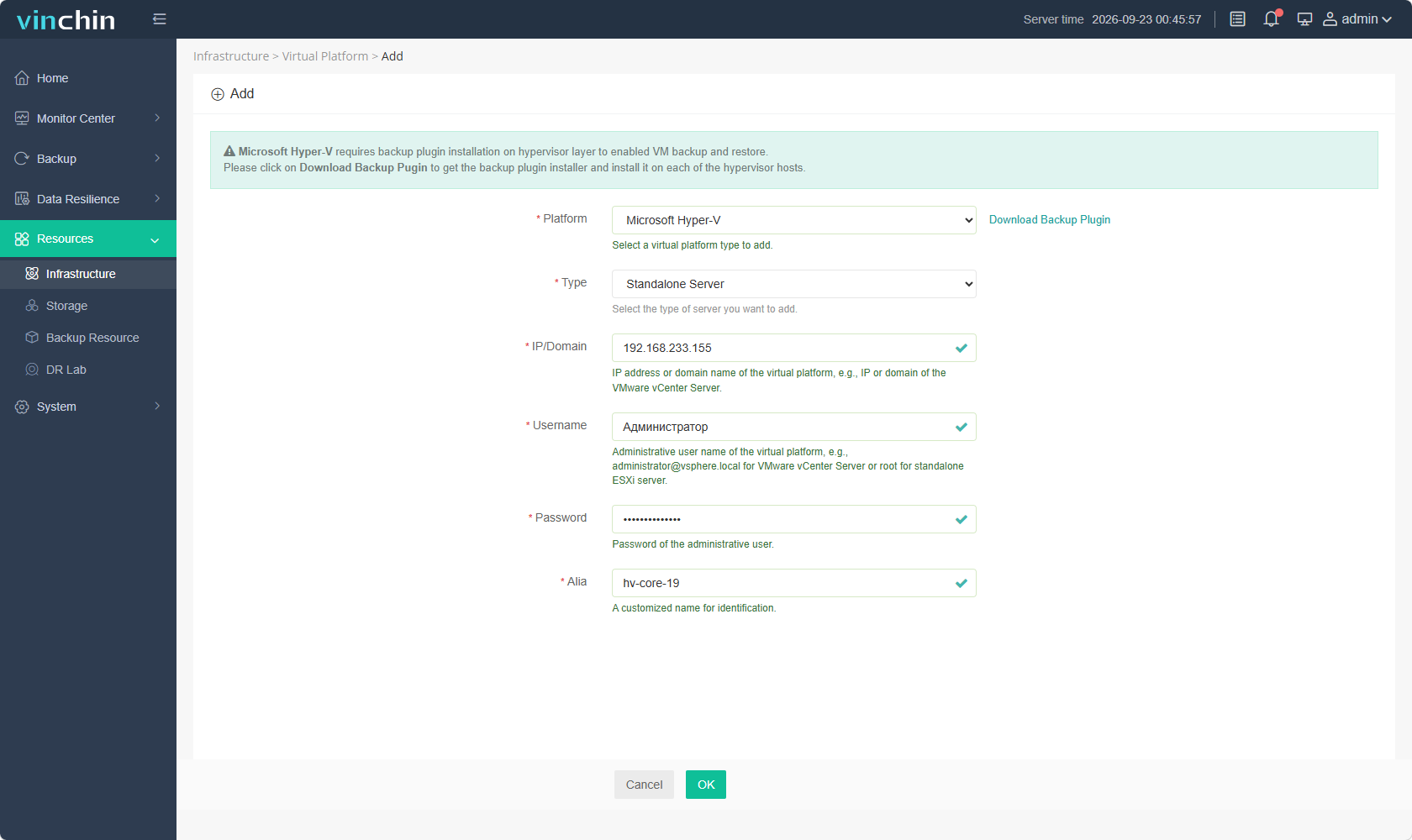
Чтобы поместить файл скачанного плагина на Hyper-V Server воспользуйтесь стандартным общим ресурсом набрав в адресной строке проводника:
1\\HV-CORE-19\C$
Где HV-CORE-19 - сетевое имя гипервизора, после чего закачайте установочный пакет в любое удобное место, например, в корень диска C.
Затем подключитесь к нему по RDP и запустите установку из терминала командой:
1C:\vinchin-hyper-v-agent.windows.9.0.0.92348.exe
После чего запустится стандартный графический инсталлятор.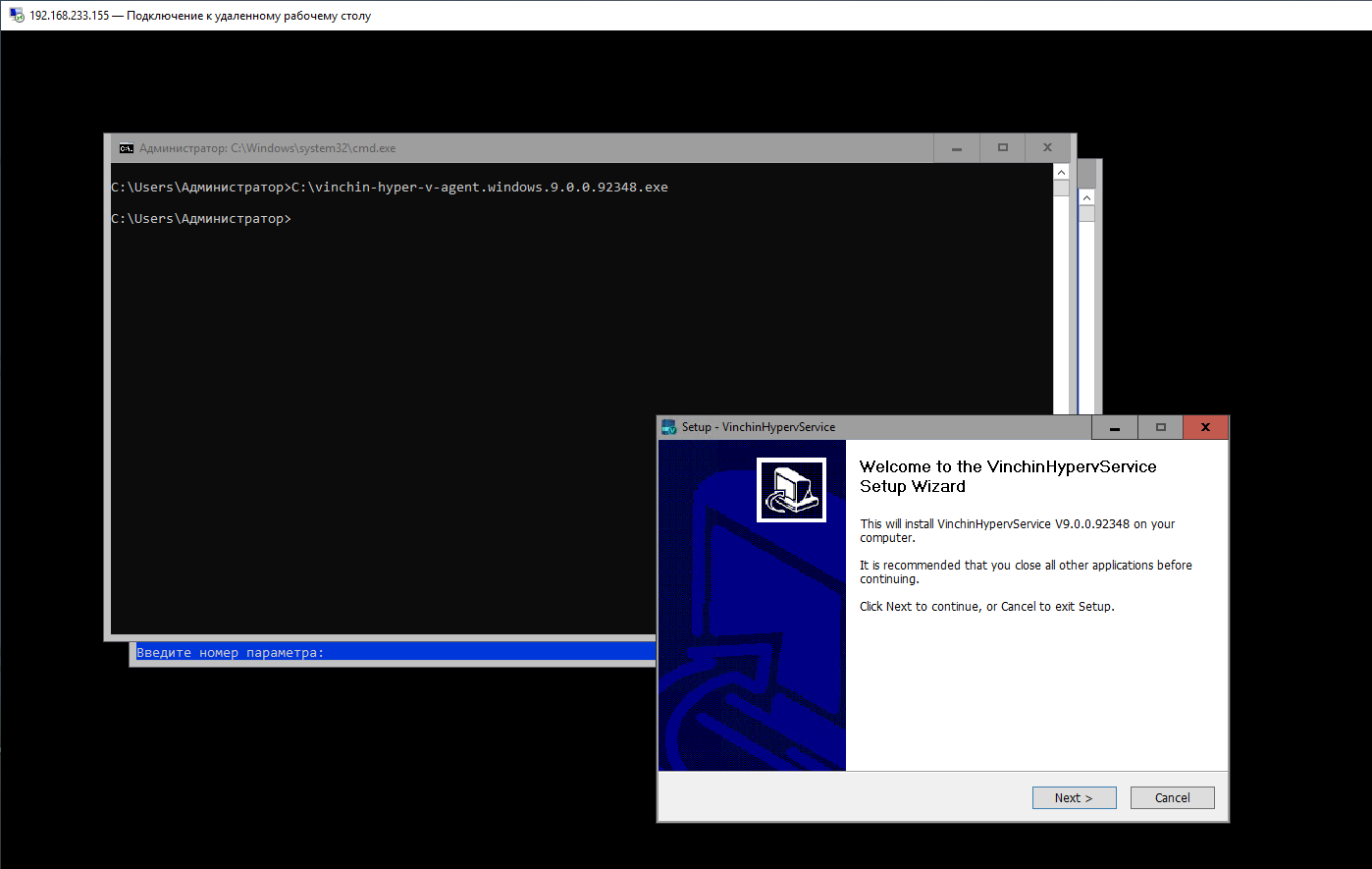
После чего откройте порт TCP 23100 для работы агента командой Power Shell:
1New-NetFirewallRule -DisplayName "Vinchin" -Direction Inbound -Action Allow -EdgeTraversalPolicy Allow -Protocol TCP -LocalPort 23100
Теперь мы можем вернуться в Vinchin и наконец добавить наш гипервизор. После добавления не забудьте его лицензировать.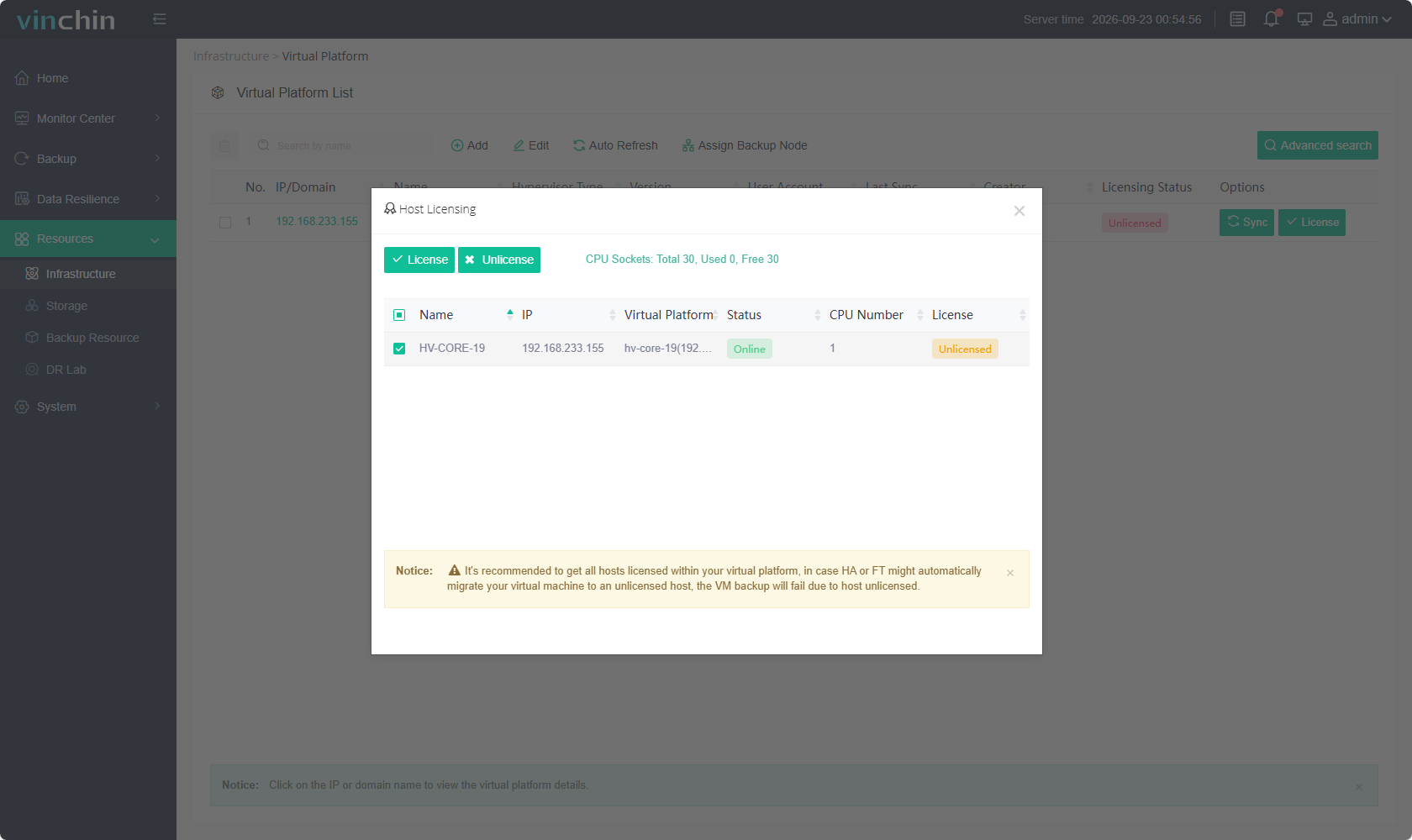
Затем переходим в Backup - Virtualization и создаем задание по резервному копированию наших виртуальных машин. Никаких затруднений там возникнуть не должно. Если ваша цель сугубо миграция, то можете сильно не заморачиваться со стратегией копирования и поставить Full Backup.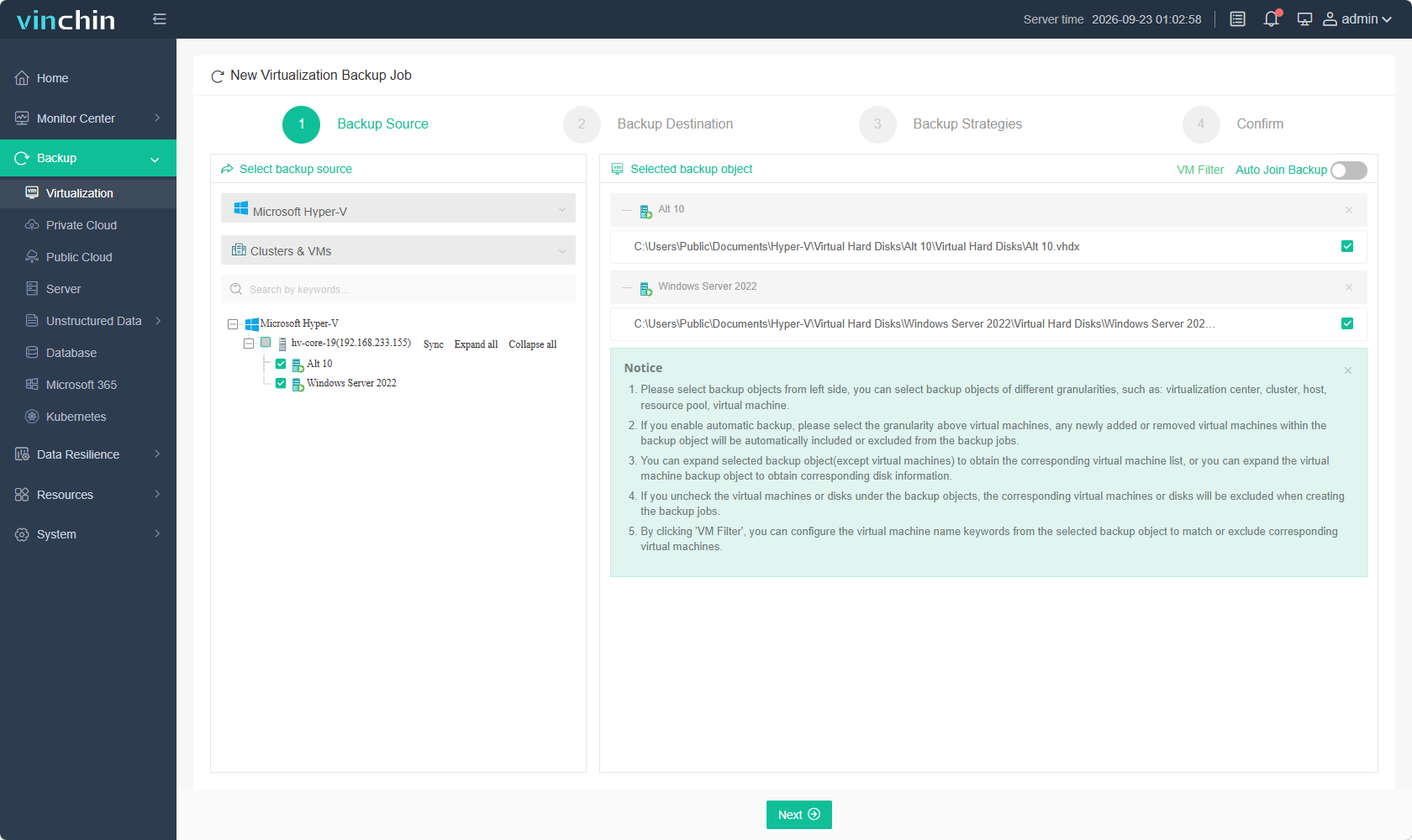
Указанного в расписании времени можно не ждать, а запустить задание вручную. Его ход можно отслеживать в Monitor Center - Jobs.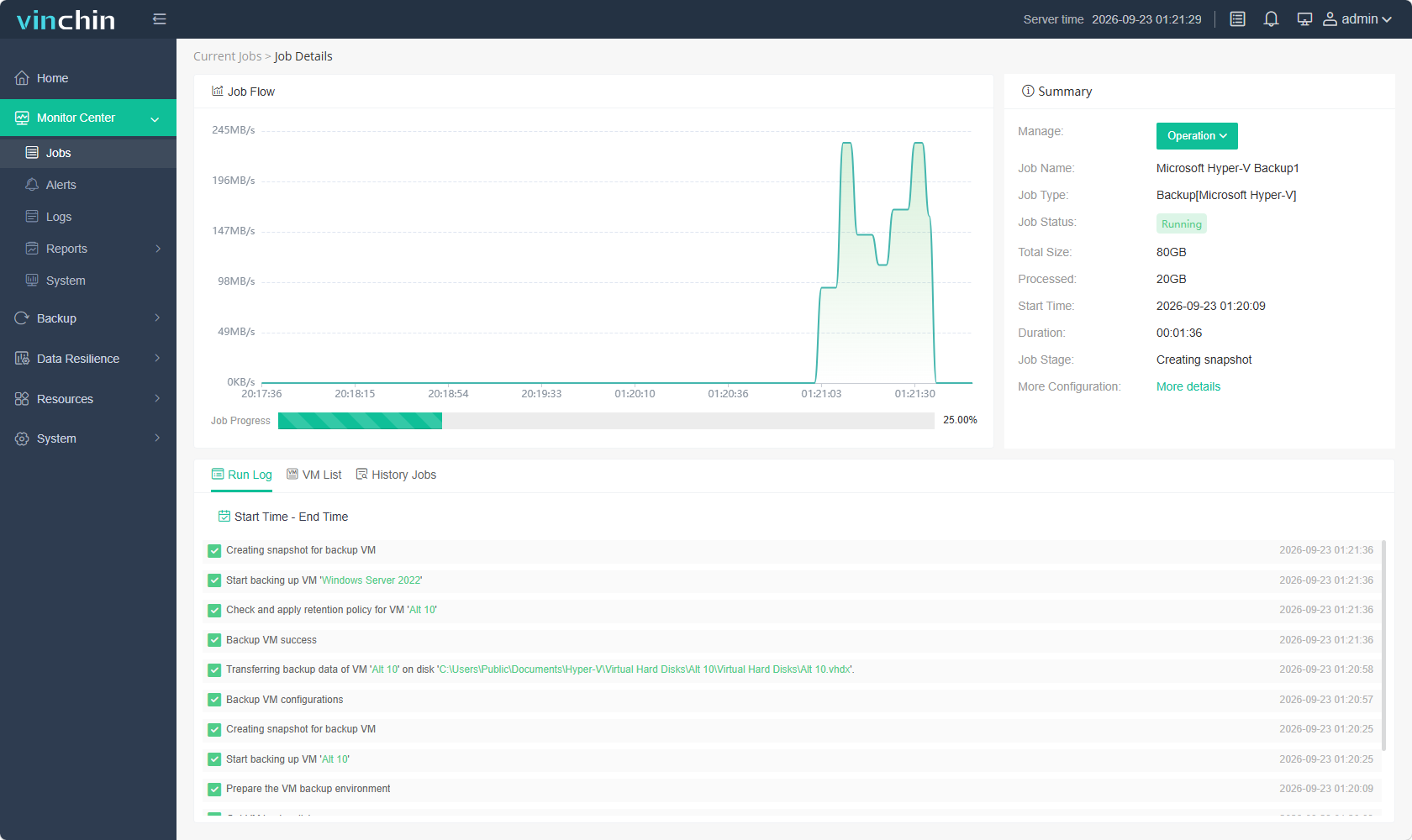
С задачей копирования разобрались, теперь перейдем к задаче восстановления.
Настройка Proxmox VE для работы с Vinchin. Восстановление виртуальных машин
Работа с Proxmox VE начинается аналогичным образом - переходим в Resources - Infrastructure - Virtual Platform и начинаем добавление сервера, но перед этим не забываем скачать и установить плагин. Обратите внимание, что адрес Proxmox нужно указывать вместе с портом.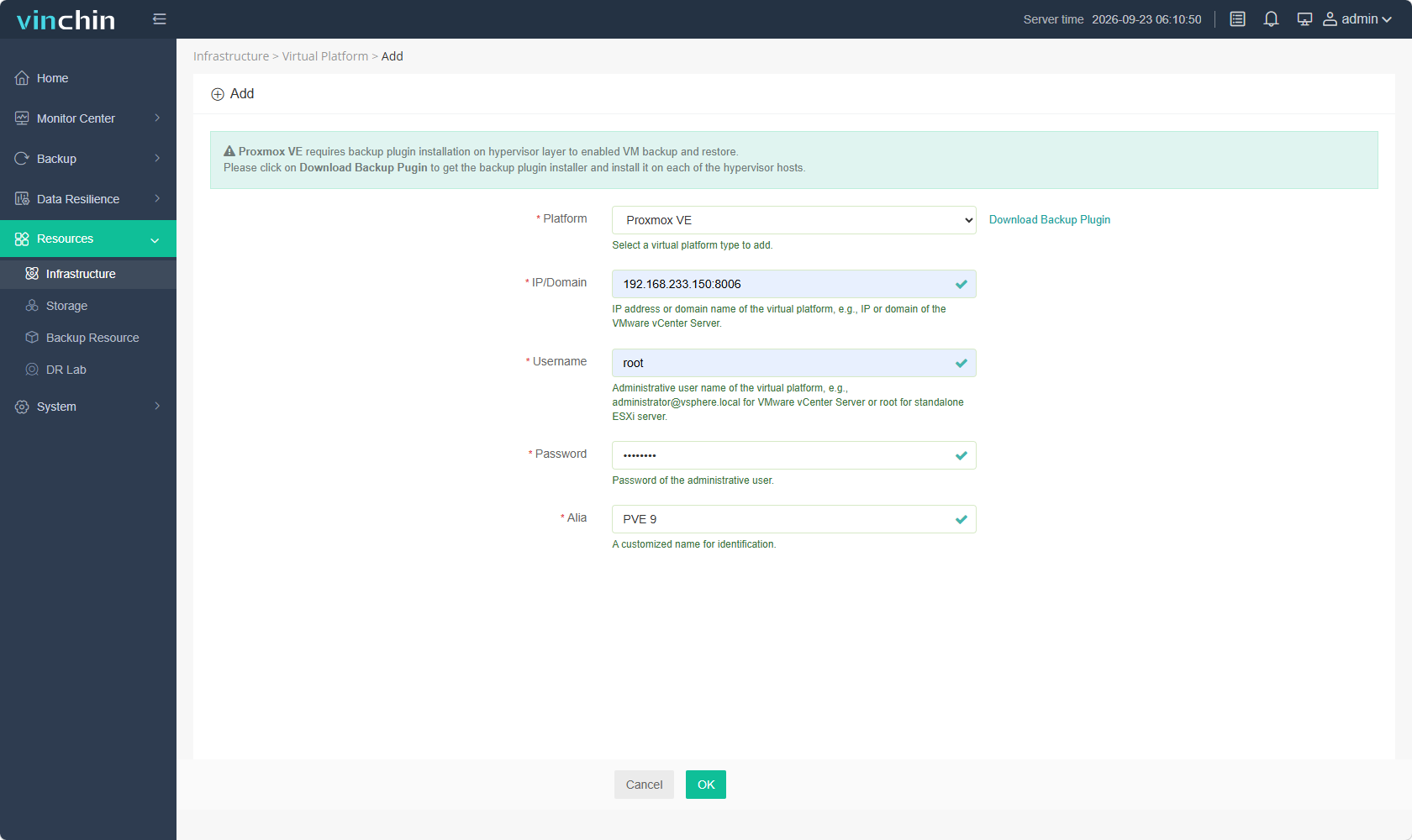
Плагин представлен в виде DEB-пакета, поэтому просто передайте его на целевой узел Proxmox VE, на котором планируется восстановление виртуальной машины, затем установите следующей командой:
1apt install ./vinchin-stack-patch-cloud-9.0.0.92348.Ubuntu.x86_64.deb
Теперь возвращаемся в Vinchin, переходим в Data Resilience - Restore - Virtualization/HCI и выбираем пункт Cross-Platform Restore.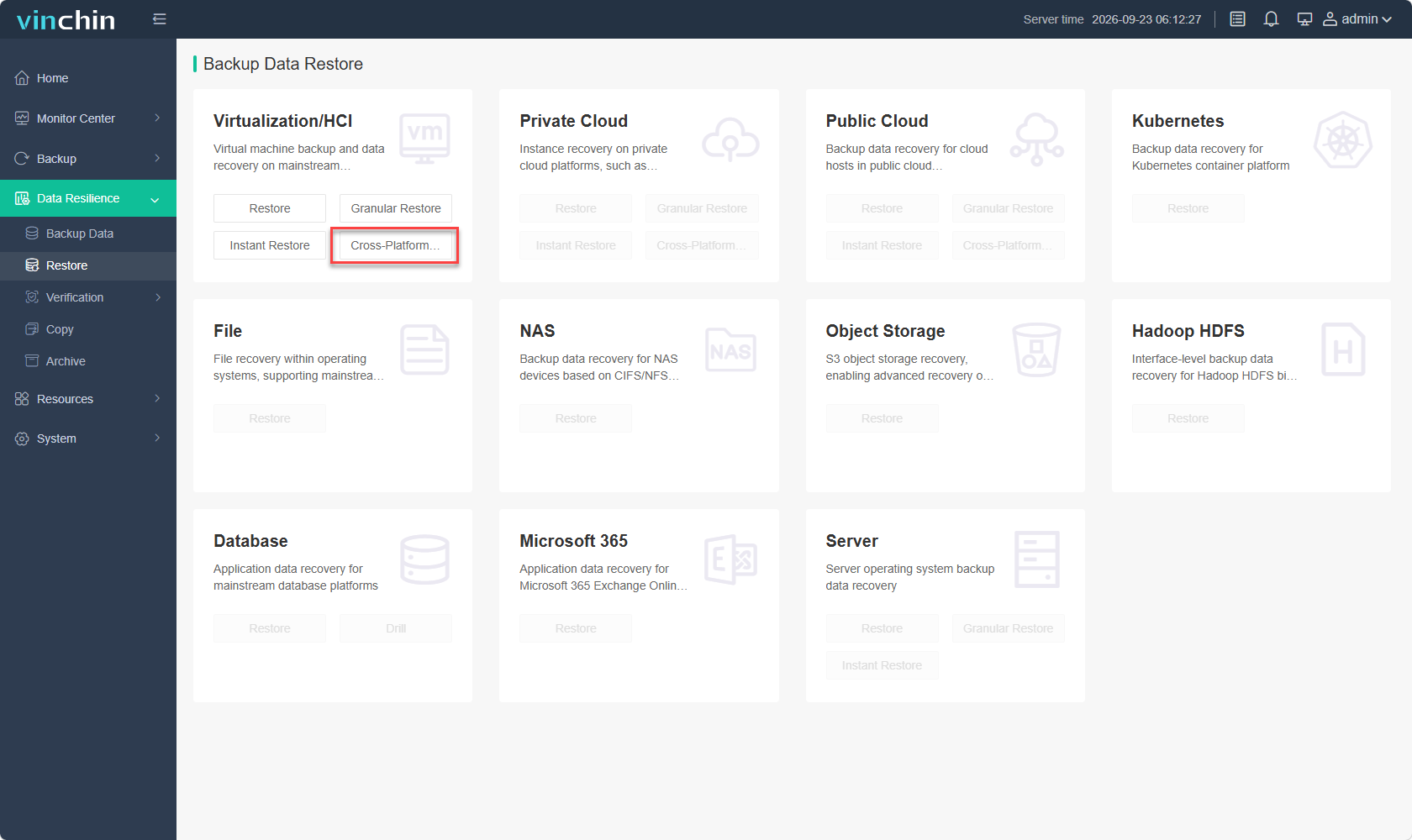
Указываем хранилище резервных копий и выбираем какую копию мы хотим восстановить на другой гипервизор, начнем с машины первого поколения. Просто выбираем нужную установив галочку.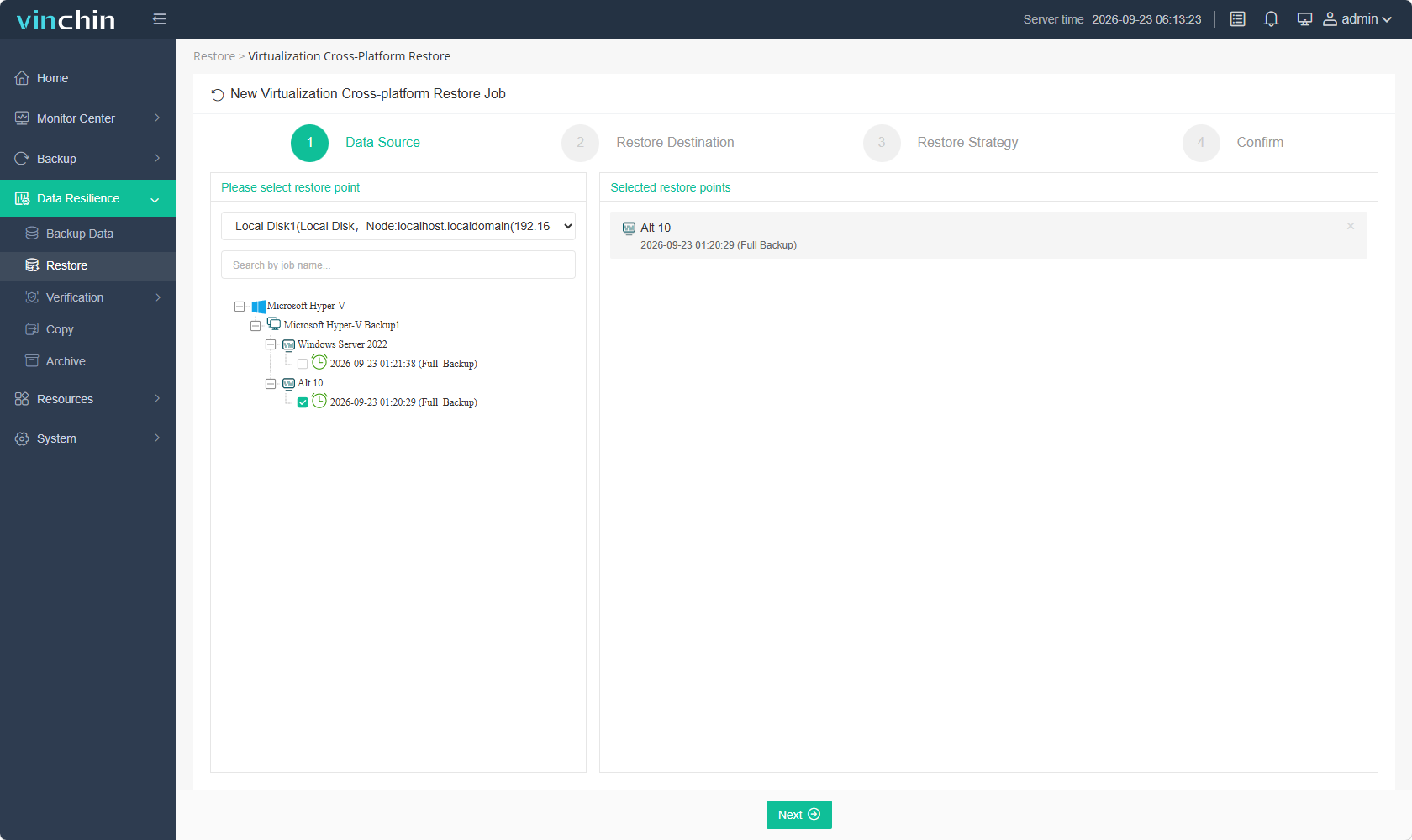
Затем выбираем место назначения и здесь уже все гораздо интереснее, точно также выбираем узел виртуализации после чего раскрываем нашу виртуальную машину и проверяем настройки переноса.
Здесь мы можем изменить конфигурацию CPU, памяти, указать тип операционной системы. Однако мы бы бы не стали вносить изменения без крайней на то необходимости и без дополнительной проверки. Наша цель - безопасно мигрировать.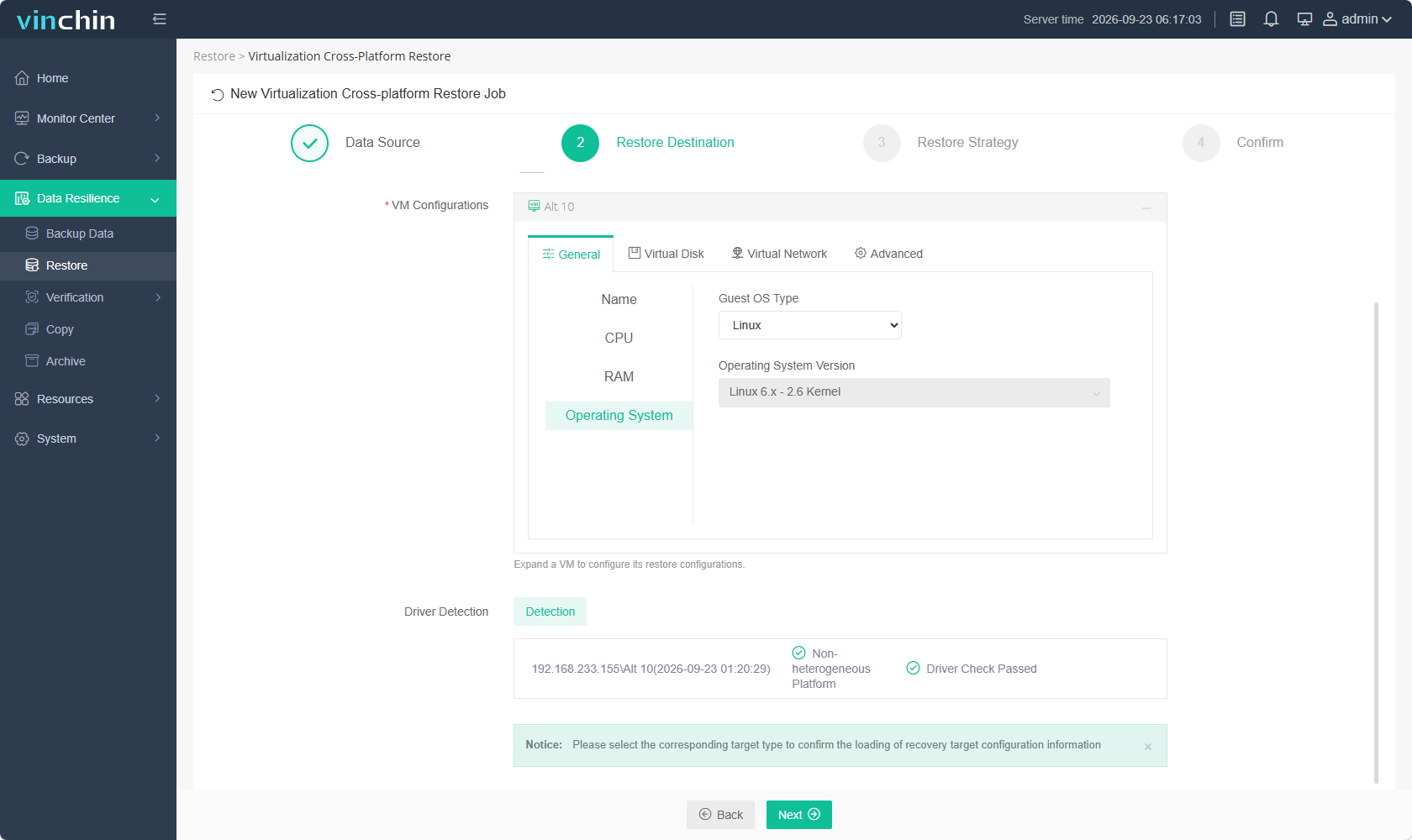
А вот чему действительно надо уделить внимание, так это хранилищу и сети, которые настраиваются на соседних вкладках. При переносе множества виртуальных машин, то можете воспользоваться опцией Unified Configurations, которая применит ко всем выбранные опции хранилища, сети и запуска.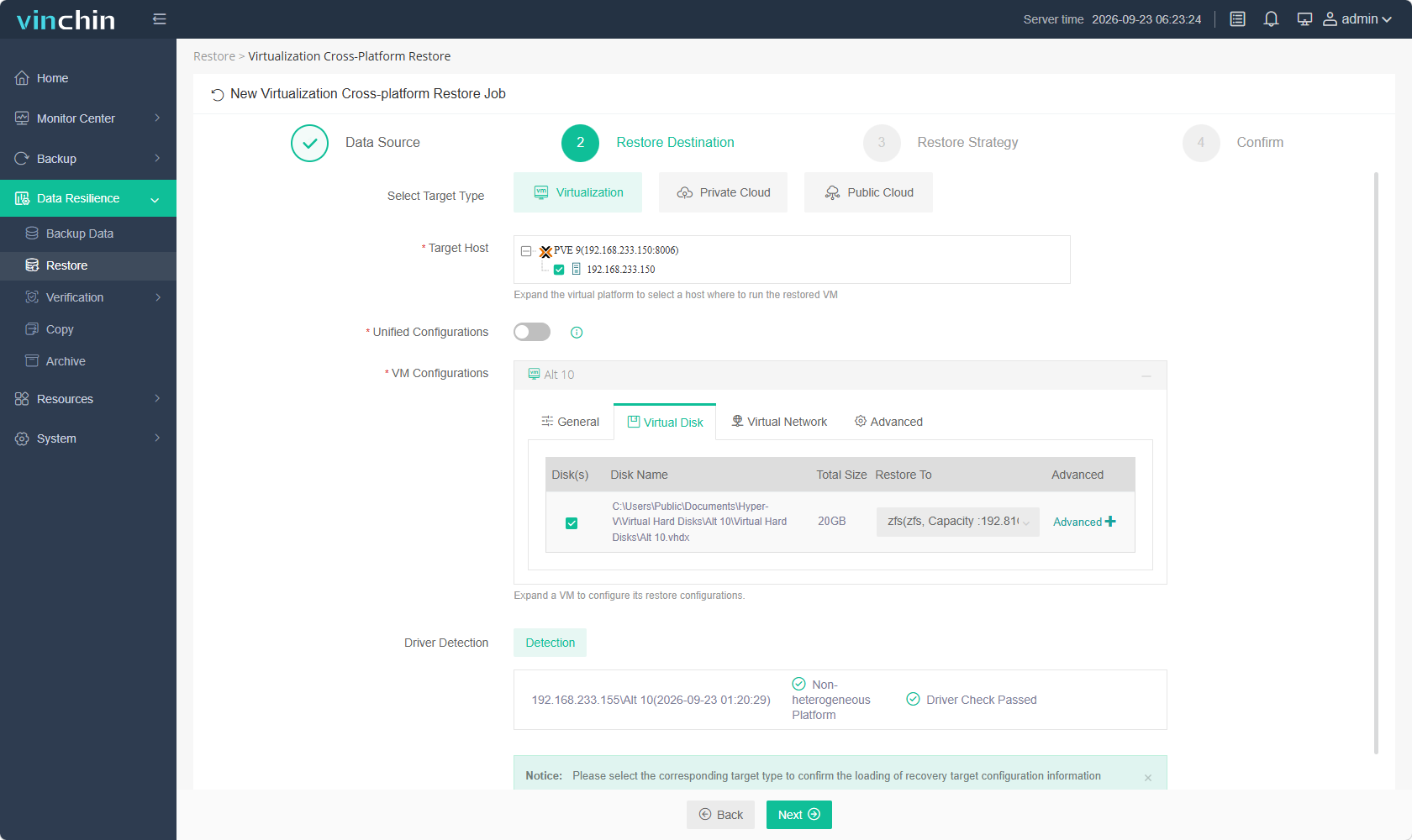
Далее настраиваем стратегию восстановления и запускаем процесс, после чего переходим в Proxmox VE и смотрим, что у нас получилось. Виртуальная машина создалась с исходными параметрами, но в качестве виртуального железа используются не самые производительные эмулируемые устройства. Но зато такой вариант безопасен, и такая виртуальная машина гарантированно запустится.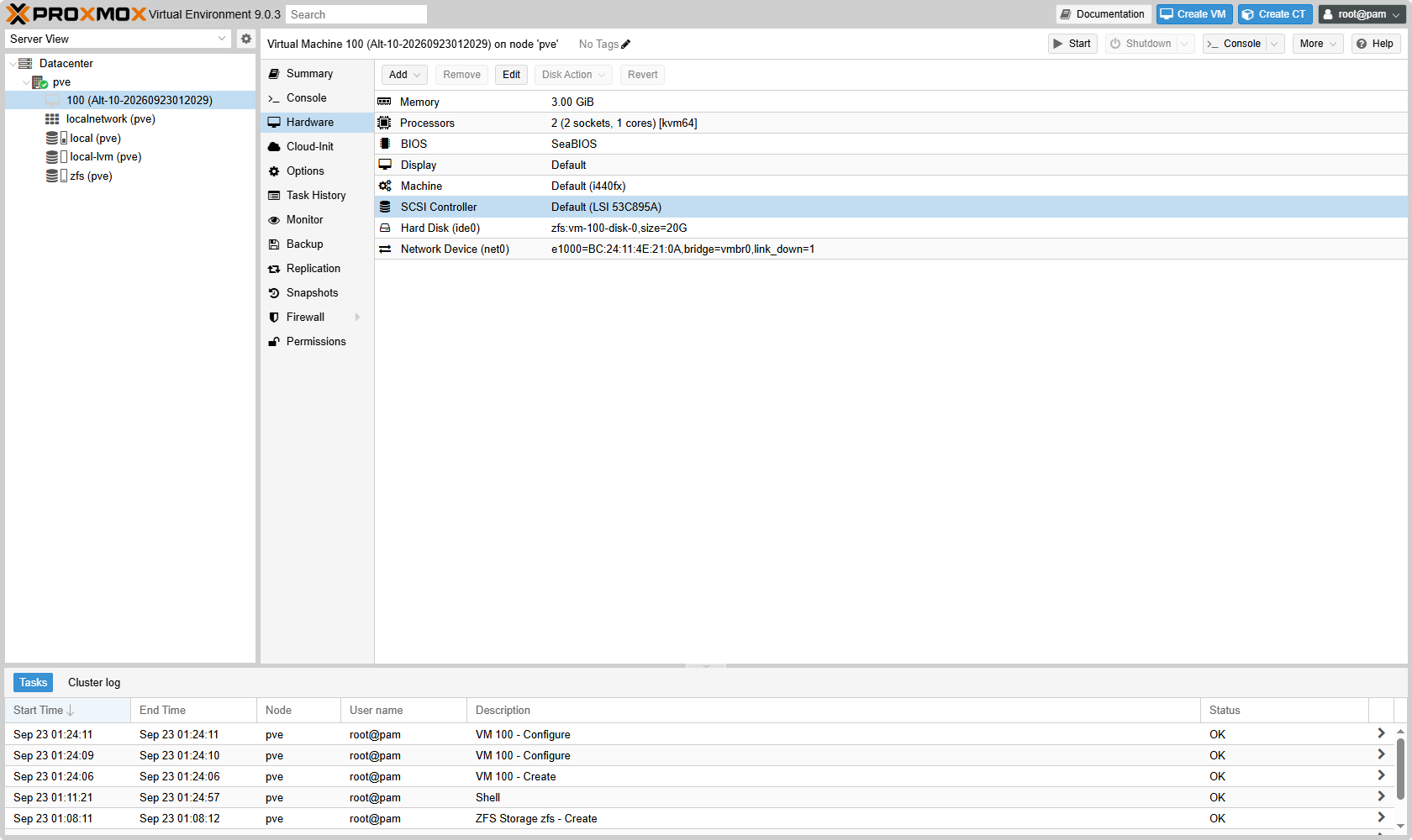
Теперь переносим машину 2 поколения, которая по умолчанию использует GPT-разметку и UEFI-загрузчик.
Процесс здесь ничем не отличается от предыдущей виртуальной машины. Выбираем тип и версию ОС, при необходимости корректируем выделенные ресурсы, указываем хранилище и сеть.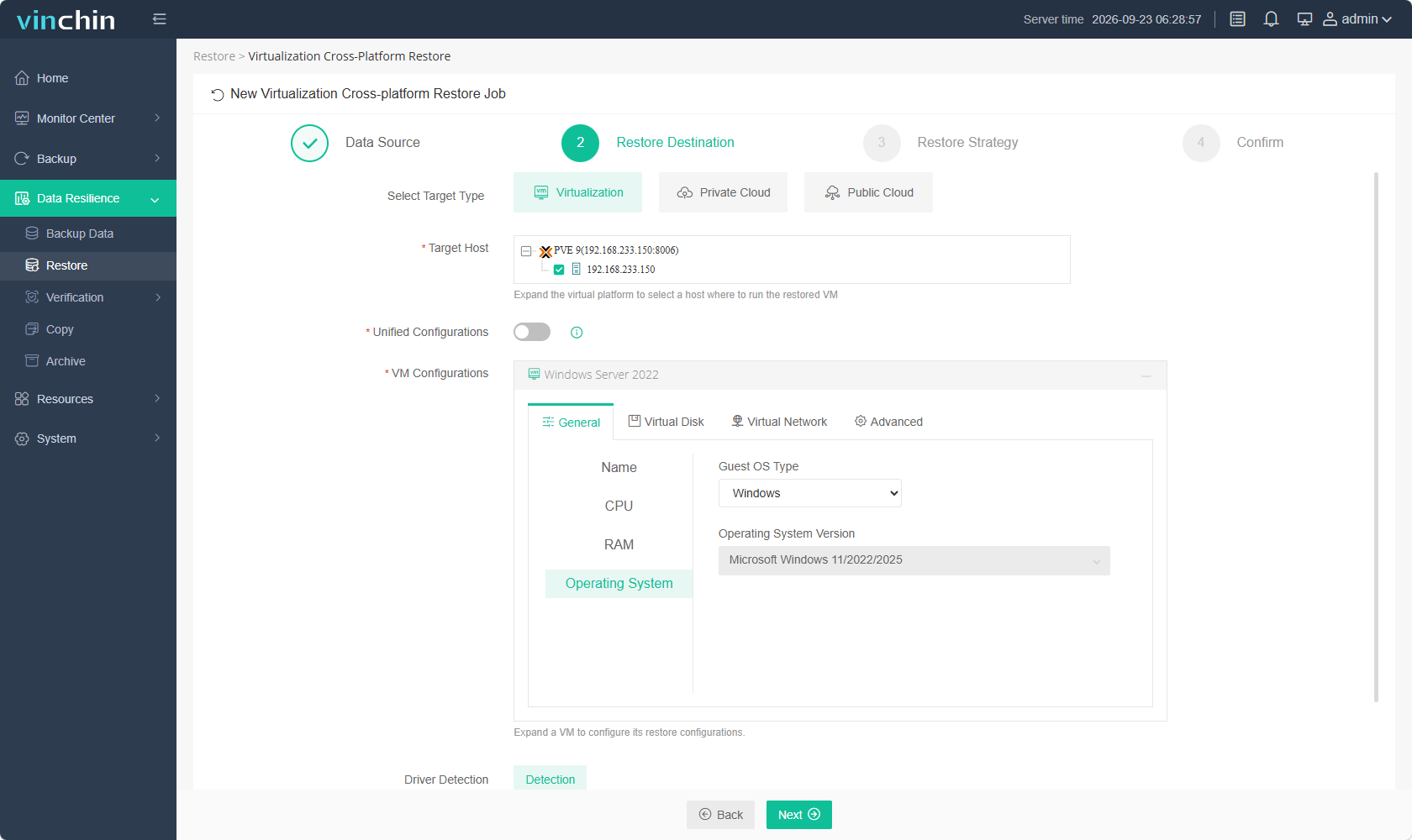
Восстанавливаем и смотрим как перенеслась наша машина. Vinchin правильно определил ее поколение и установил OVMF BIOS с поддержкой UEFI, остальное железо дефолтное, эмулируемое. В данном случае это правильно, потому что в отличие от Linux без установки гостевых драйверов Windows просто не запустится на паравиртуализируемом железе.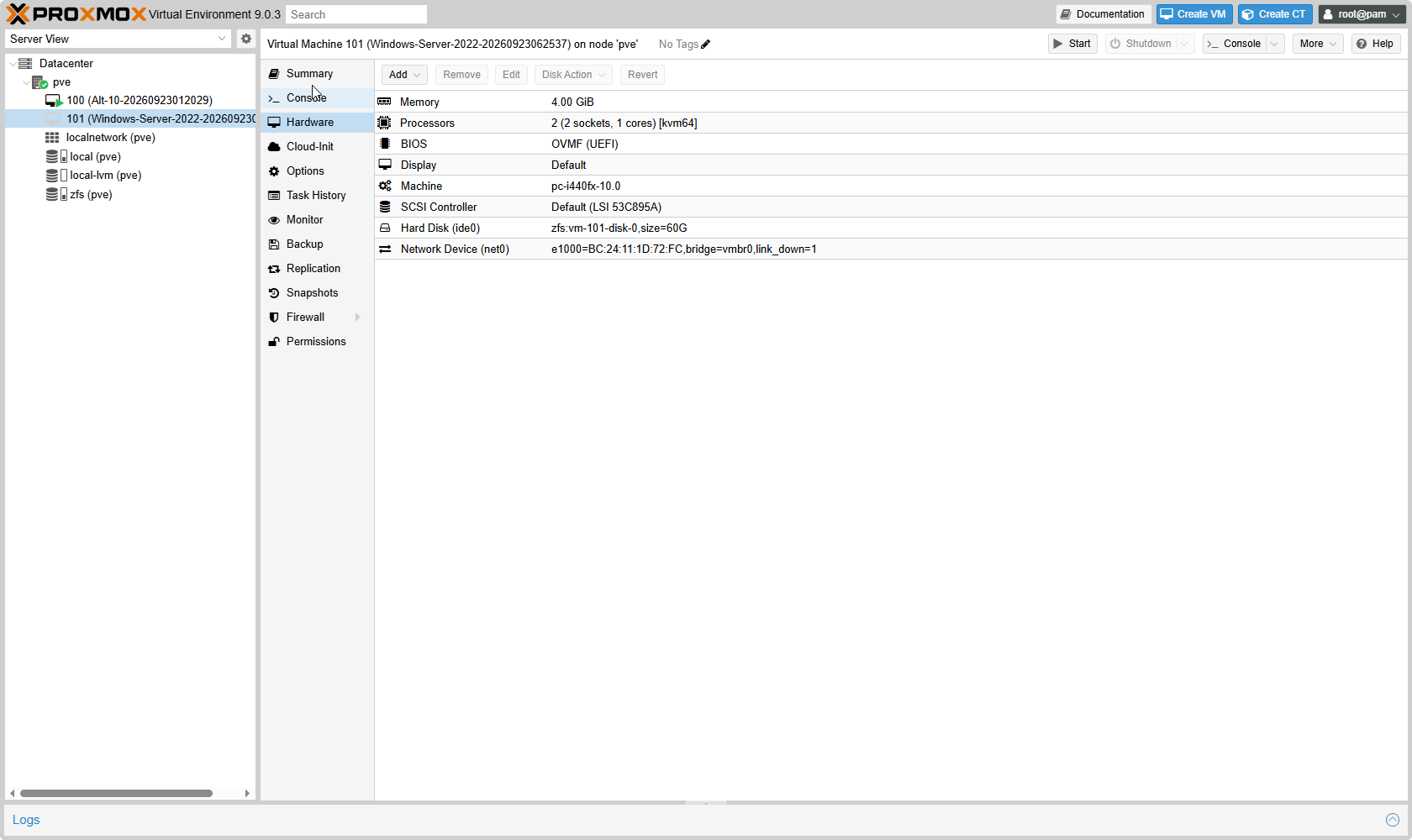
Проверяем, запускаем - работает.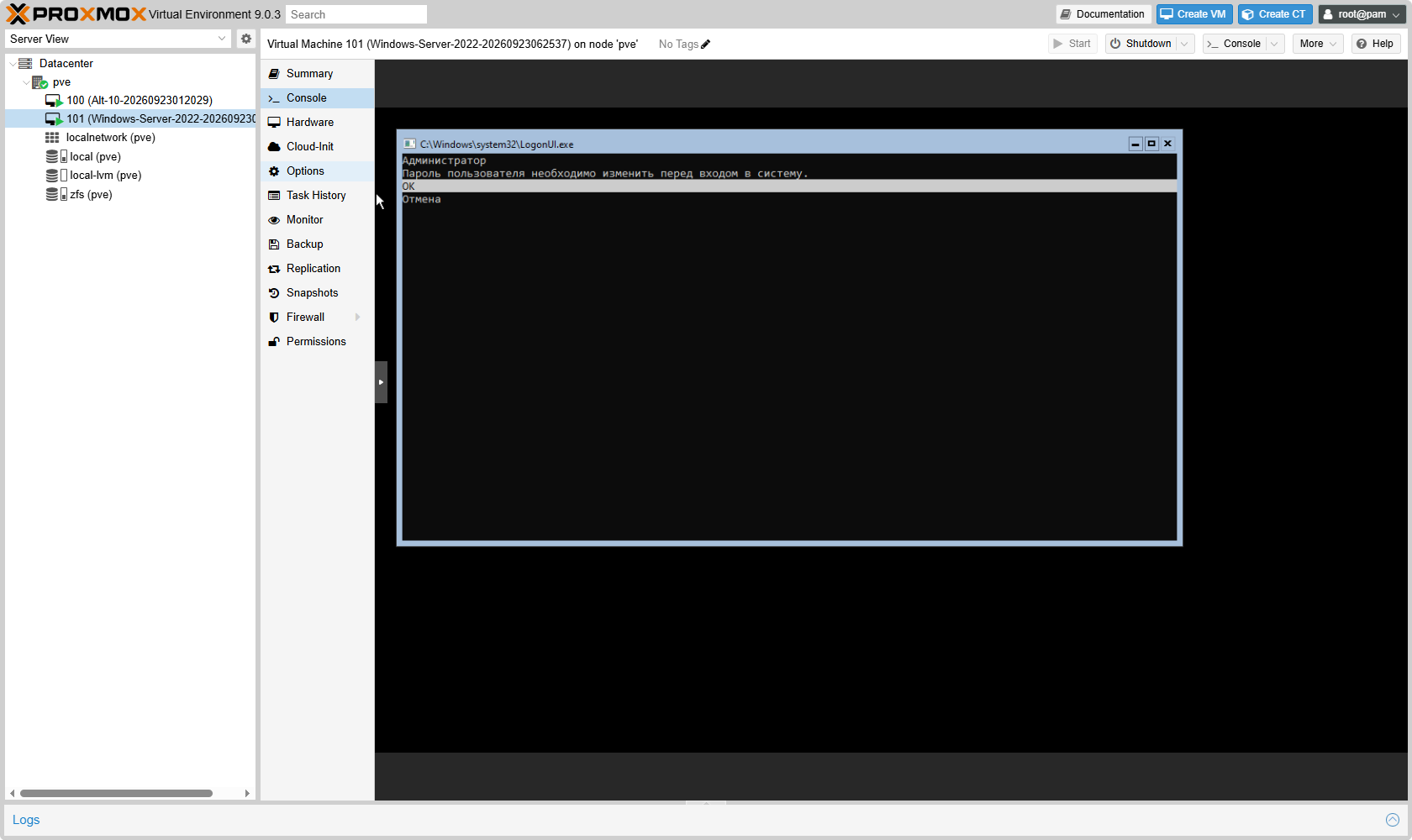
И, скажем честно, большинству типовых виртуальных машин эмулируемого железа вполне достаточно, и оно не станет узким горлышком. А уже потом, после миграции, вы можете в спокойном режиме заниматься их тюнингом.
Заключение
С учетом поддержки множества платформ, включая российские, Vinchin Backup & Recovery является если не идеальным, то просто хорошим помощником в деле миграции, особенно когда надо перенести не одну-две машины, а целую инфраструктуру. Причем сделать это безопасно.
Да, настройки виртуальных машин при кроссплатформенном переносе не самые оптимальные, но они гарантируют то, что любая поддерживаемая гостевая система запустится и будет работать. А при переносе большого парка машин это главное. Особенно если вы делаете перенос на новый для себя гипервизор и еще не знакомы с его особенностями.
При этом миграция, вне зависимости от используемых платформ производится однотипно. Вам не нужно изучать каждую систему, достаточно освоить интерфейс Vinchin.
Таким образом Vinchin Backup & Recovery, особенно с учетом санкционных ограничений на иные решения резервного копирования и миграции видится нам хорошим выбором, закрывающим весь спектр задач по резервному копированию, восстановлению и миграции данных.
Онлайн-курс по устройству компьютерных сетей
На углубленном курсе
"Архитектура современных компьютерных сетей"
вы с нуля научитесь работать с Wireshark и «под микроскопом» изучите работу сетевых протоколов.
На протяжении курса надо будет выполнить более пятидесяти лабораторных работ в Wireshark.
Реклама ИП Скоромнов Д.А. ИНН 331403723315
Помогла статья? Поддержи автора и новые статьи будут выходить чаще:

Или подпишись на наш Телеграм-канал: