Zimbra. Обновляем установленную версию до 8.6
Любое установленное ПО требует эпизодического обновления и популярный почтовый сервер Zimbra не исключение. Новые версии содержат новые возможности, исправления ошибок и уязвимостей, поддержку современных технологий и свежих версий ОС. В тоже время Zimbra - сложный продукт уровня предприятия, поэтому к процессу обновления следует подходить ответственно, поэтому, хоть процесс обновления несложен и описан в документации, рассмотрим его более подробно.
Онлайн-курс по устройству компьютерных сетей
На углубленном курсе
"Архитектура современных компьютерных сетей"
вы с нуля научитесь работать с Wireshark и «под микроскопом» изучите работу сетевых протоколов.
На протяжении курса надо будет выполнить более пятидесяти лабораторных работ в Wireshark.
Реклама ИП Скоромнов Д.А. ИНН 331403723315
Будем считать, что операционная система находится в актуальном состоянии, в противном случае рекомендуем установить последние обновления. В нашем случае используется Ubuntu Server 12.04.5 LTS и Zimbra 8.0.1, которую мы будем обновлять до версии 8.6.0.
Прежде всего получим свежий дистрибутив, можно скачать его сразу на сервере при помощи wget, посмотрев ссылку на странице загрузки, либо сделать это на рабочем ПК, переместив потом на сервер. В любом случае будем считать, что архив с дистрибутивом расположен в вашей домашней папке.
Затем обязательно сделаем резервную копию уже установленного экземпляра, это позволит, если что-то пойдет не так, быстро вернуть все как было. Для этого повысим свои права до суперпользователя и войдем под именем пользователя zimbra:
1sudo -s
2su zimbra
Остановим службы Zimbra:
1zmcontrol stop
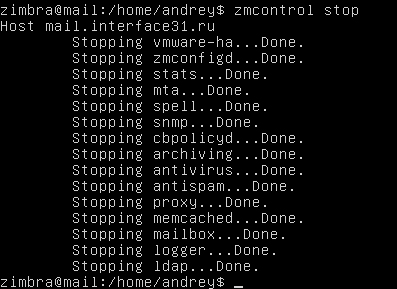
и выйдем из сеанса пользователя zimbra
1exit
Если вы используете для сбора почты fetchmail, то остановите также и его:
1service fetchmail stop
Создадим копию и сохраним ее в домашнем каталоге:
1tar -czvf ~/zimbra-update-backup-dd-mm-yyyy.tgz /opt/zimbra
Теперь перейдем в домашний каталог и распакуем дистрибутив:
1cd ~
2tar -xzvf zcs-8.6.0_GA_1153.UBUNTU12_64.20141215195814.tgz
Чтобы не вводить полностью длинное имя архива, воспользуйтесь автодополнением - введите первые буквы и нажмите Tab.
Перейдем в папку с дистрибутивом и запустим скрипт установки:
1cd zcs-8.6.0_GA_1153.UBUNTU12_64.20141215195814
2./install.sh
Скорее всего, вы, как и мы, столкнетесь с недостающими зависимостями: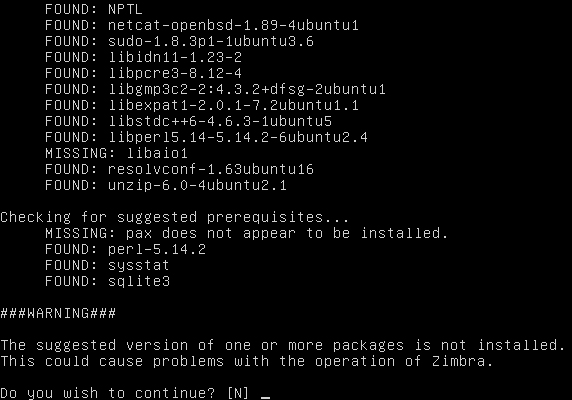
1apt-get install libaio1 pax
Затем запускаем установку заново:
1./install.sh
После успешной проверки зависимостей скрипт предложит проверить целостность базы сообщений, соглашаемся с этим предложением. Если будут найдены ошибки, скрипт постарается их исправить, после этого установку надо будет запустить еще раз.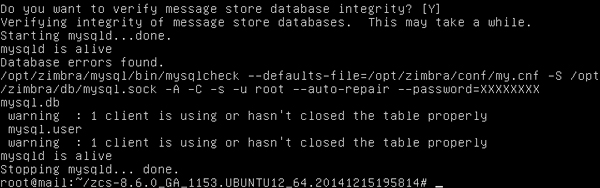
Наконец, пройдя все проверки, скрипт предложит вам перейти к обновлению: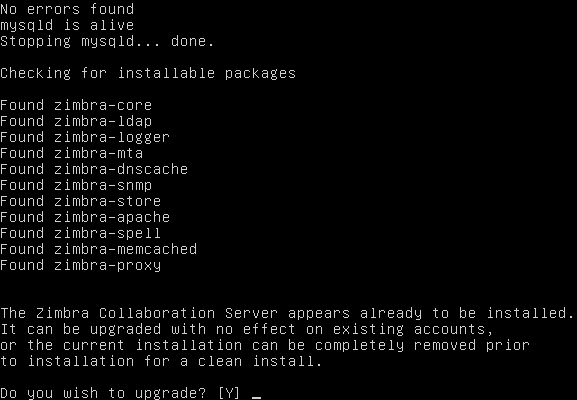
После того, как вы согласитесь, вам будет предложено установить дополнительные компоненты. Если вы не знаете, зачем нужен тот или иной компонент, как его настраивать и как с ним работать - отвечайте отказом.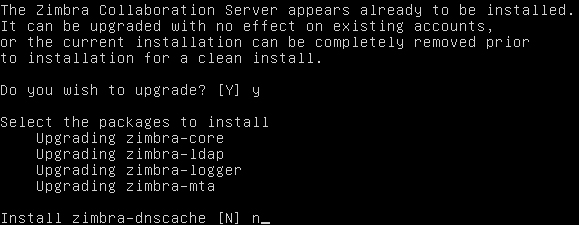
После чего вам последний раз зададут вопрос, готовы ли вы внести изменения в систему. Отвечаем утвердительно, после чего можно откинуться на спинку кресла... Но гладко было на бумаге! Вот и первая ошибка:
1Starting ldap...failed with exit code: 256.
25293ac21 backend_startup_one (type=mdb, suffix=""): bi_db_open failed! (80)
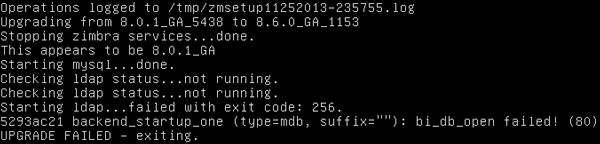
Ошибка эта весьма распространенная, интернет содержит различного рода инструкции по ее устранению, более напоминающие шаманские камлания с бубном, чем осмысленные действия, однако для ее исправления достаточно одной команды:
1/opt/zimbra/openldap-2.4.39.2z/sbin/slapindex -F /opt/zimbra/data/ldap/config entryDN
Учтите, что версия openldap-2.4.39.2z в вашем случае может отличаться от нашей, поэтому уточните правильный путь или воспользуйтесь автодополнением.
После чего в очередной раз запускаем установку. В этот раз все должно пройти успешно. Система будет обновлена и предложит сообщить об этом в Zimbra, здесь можете поступить на свое усмотрение, мы не видим ничего плохого от обратной связи с разработчиками.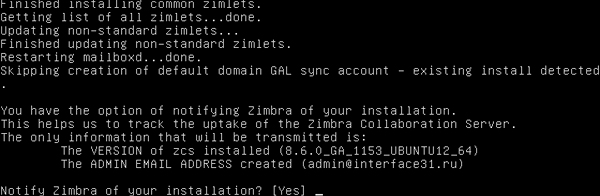
Проверим, как все работает:
1su zimbra
2zmcontrol status
Все службы должны работать.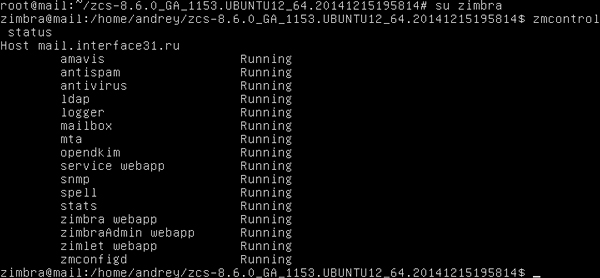
Теперь можем зайти в панель администрирования или почту и еще раз убедиться, что все в порядке.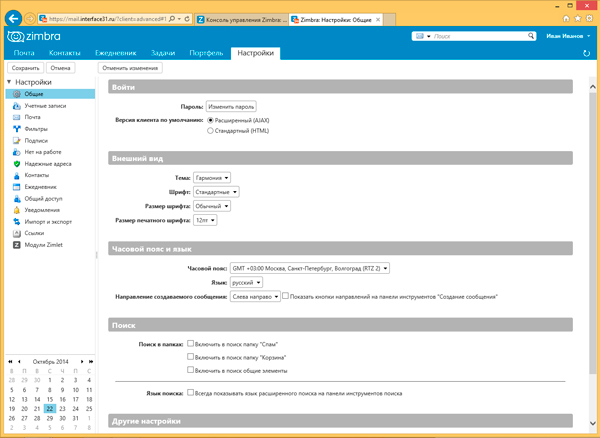
Как видим, простая на первый взгляд задача, оказалась не очень простой. Поэтому очень важно обязательно создавать резервную копию и ознакомиться с возможными сложностями на официальном форуме или в сети интернет. В данном случае, благодаря нашим материалам, проблем у вас возникнуть не должно.
Онлайн-курс по устройству компьютерных сетей
На углубленном курсе
"Архитектура современных компьютерных сетей"
вы с нуля научитесь работать с Wireshark и «под микроскопом» изучите работу сетевых протоколов.
На протяжении курса надо будет выполнить более пятидесяти лабораторных работ в Wireshark.
Реклама ИП Скоромнов Д.А. ИНН 331403723315
Помогла статья? Поддержи автора и новые статьи будут выходить чаще:

Или подпишись на наш Телеграм-канал: 